Standardinstallation per Benutzeroberfläche
Verwenden Sie diese Option für eine manuelle Installation über den grafischen Setup-Assistenten.
Installationsschritte:
➢Starten Sie das Installationsprogramm: TPG MS Project Desktop Integration <Version>.exe
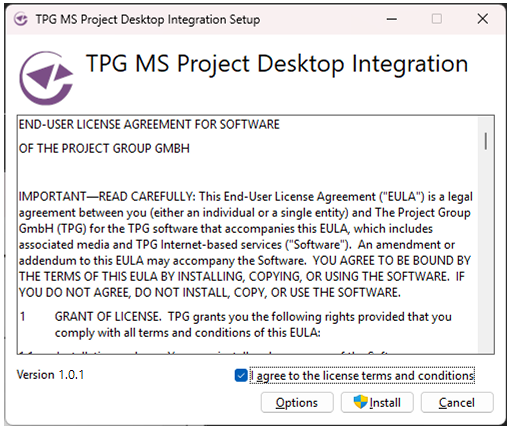
➢Willkommen & Lizenz: Lesen Sie die Lizenzvereinbarung durch und aktivieren Sie das Kontrollkästchen I agree to the license terms and conditions, um die Bedingungen zu akzeptieren und fortzufahren.
➢Klicken Sie auf die Schaltfläche Options:
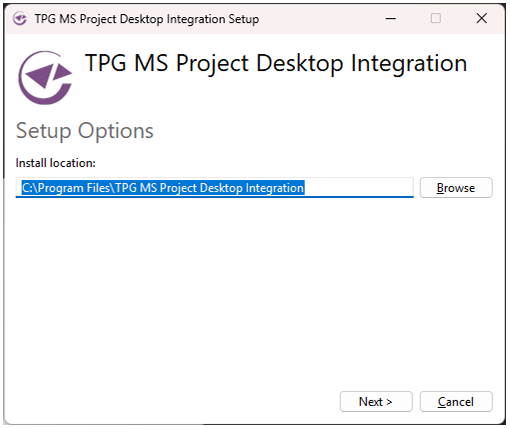
Geben Sie ein benutzerdefiniertes Installationsverzeichnis an oder behalten Sie den Standardpfad bei: C:\Program Files\TPG MS Project Desktop Integration
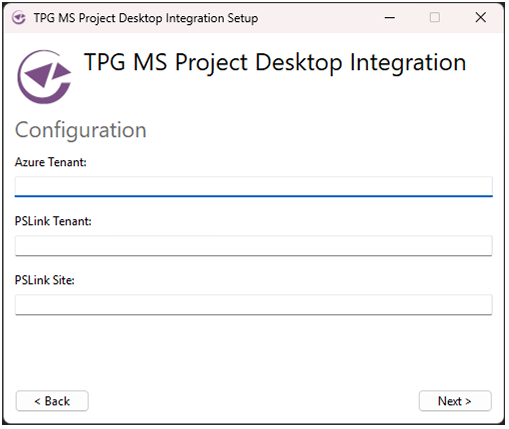
➢Konfiguration: Klicken Sie auf Next, um die Konfigurationsdaten einzugeben (siehe nächster Abschnitt unten)
➢Klicken Sie Install, um den Installationsvorgang zu starten.
➢Installationsoptionen: Geben Sie einen benutzerdefinierten Installationsordner an oder behalten Sie die Standardeinstellung bei.
➢Konfiguration: Die folgenden Konfigurationsoptionen stehen zur Verfügung:
▪Azure Tenant: (Optional) Die Azure-Tenant-ID. Alternativ kann eine verknüpfte Domäne angegeben werden, wie z.B. "theprojectgroup.com"
▪PSLink Tenant: Der Name oder die ID des PSLink-Tenant.
▪PSLink Site: Der Name oder die ID der PSLink-Site.