TPG PSLink
Benutzerrollen
Um Jobausführungen für die Desktop-Integration zu starten, muss der in TPG PSLink angemeldete Benutzer über die entsprechenden Berechtigungen verfügen.
Der Benutzer muss mindestens über die Rolle „Consumer“ verfügen:
▪im TPG PSLink Tenant
▪und in der entsprechenden Site
Benutzerrolle zuweisen:
➢Navigieren Sie zu Users & Roles in den TPG PSLink-Einstellungen. (1)
➢Wählen Sie über den Site-Selector aus, ob Sie die Rollenzuweisungen einer bestimmten Site oder von allen Sites anzeigen möchten. (2)
➢Verwalten Sie die Rollenzuweisungen wie folgt: (3)
➢Klicken Sie auf „X“, um eine bestehende Rollenzuweisung zu entfernen.
➢Klicken Sie auf „+“, um eine neue Rollenzuweisung hinzuzufügen.
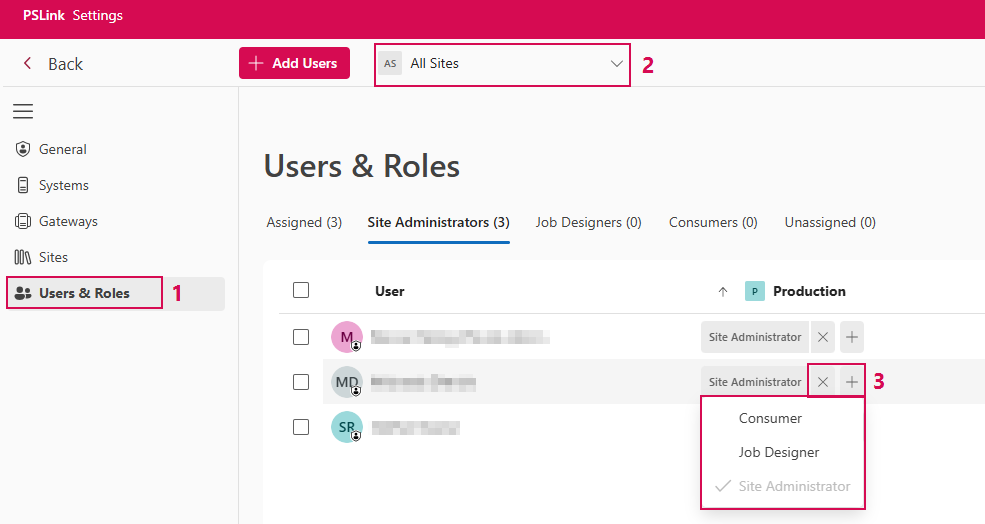
▶ Benutzer, die dem Tenant hinzugefügt wurden, aber noch keine Rolle besitzen, finden Sie über den Schnellfilter Unassigned. Weisen Sie diesen Benutzern dort die entsprechenden Rollen zu.
Einrichten der Verbindung zu Microsoft Dataverse
Für die Integration mit Microsoft Dataverse ist eine gültige Systemkonfiguration erforderlich.
Dazu muss Ihre Site über ein ordnungsgemäß konfiguriertes Microsoft Dataverse-System und eine Systemverbindung verfügen.
Führen Sie die folgenden Schritte aus, um eine Verbindung zu Microsoft Dataverse einzurichten:
1. Voraussetzungen prüfen und schaffen:
Bevor Sie die Verbindung konfigurieren, stellen Sie sicher, dass Ihnen alle erforderlichen Informationen vorliegen:
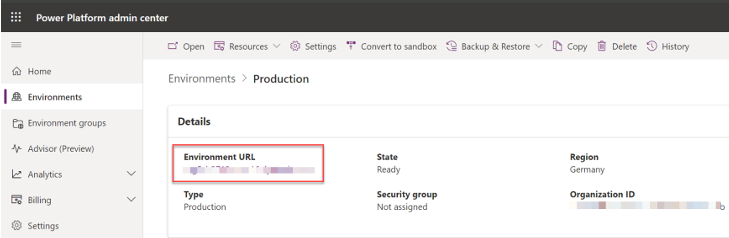
➢Ermitteln Sie die Organization URL Ihres Dataverse-Umfelds. Diese finden Sie im Power Platform Admin Center.
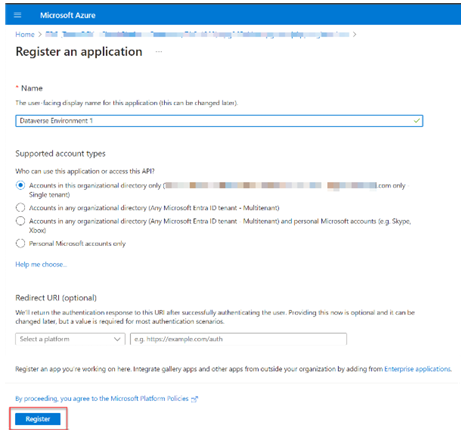
➢Registrieren Sie eine Anwendung in Microsoft Entra ID (Azure AD): https://learn.microsoft.com/power-apps/developer/data-platform/walkthrough-register-app-azure-active-directory
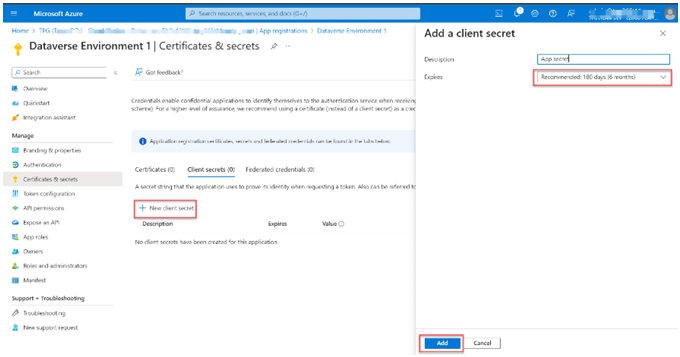
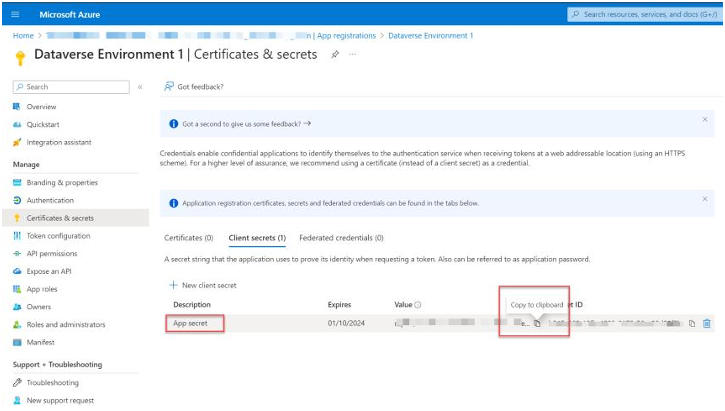
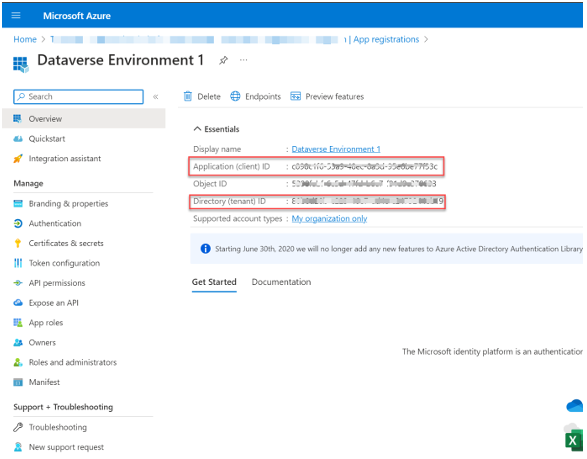
➢Kopieren Sie die folgenden Werte aus der App-Registrierung:
▪Client Secret
▪Tenant ID (Directory ID)
▪Client ID (Application ID)
Diese Informationen werden später zur Authentifizierung in TPG PSLink benötigt.
2. Application User in Dataverse anlegen
Damit TPG PSLink auf Dataverse zugreifen kann, muss ein Application User eingerichtet werden:
➢Öffnen Sie das Power Platform Admin Center.
➢Erstellen Sie einen neuen Application User für die gewünschte Dataverse-Umgebung: https://learn.microsoft.com/power-platform/admin/manage-application-users#create-an-application-user
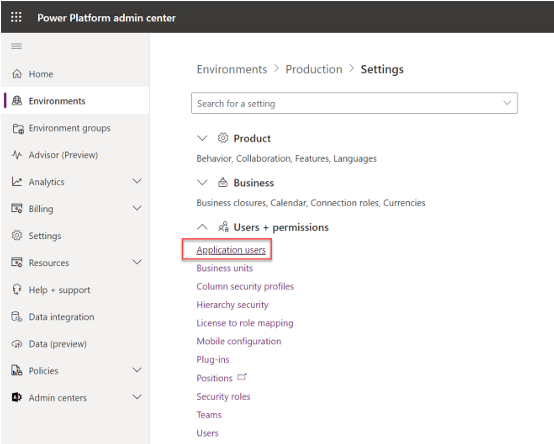
➢Wählen Sie die zuvor erstellte Azure-Anwendung aus.
➢Weisen Sie die erforderlichen Security Roles zu, z. B.:
▪Service Reader
▪Service Writer
▪Service Deleter
▶ Weisen Sie nur die Rollen zu, die für Ihren Anwendungsfall erforderlich sind (Prinzip der minimalen Rechtevergabe).
Benutzerberechtigungen
Das Add-In „MS Project Desktop Integration“ ermöglicht Aufrufe unter der Identität eines anderen Benutzers (Impersionierung) an die Microsoft Dataverse-Systeme. Sie müssen diese Funktion für Ihre konfigurierten Dataverse-Systeme in Ihrem TPG PSLink-Tenant aktivieren.
▶ Bevor sich Benutzer bei Dataverse anmelden können, muss ein Administrator die von PSLink angeforderten Berechtigungen in Ihrem Microsoft Entra ID (Azure AD)-Tenant genehmigen.
Berechtigung genehmigen:
Um die Berechtigung zu genehmigen, benötigen Sie ein Konto mit einer der folgenden Rollen:
▪Global Administrator
▪Application Administrator
▶ Ohne eine dieser Rollen kann die Zustimmungsseite nicht akzeptiert werden.
Sie benötigen folgende Informationen:
▪Ihre Tenant-ID aus Ihrem Microsoft Entra-/Dataverse-Tenant
▪Die URL Ihrer Dataverse-Umgebung, zum Beispiel yourorg.crm.dynamics.com
▪Die Anwendungs-ID (Client-ID): e92ddea7-53d3-4999-bf59-ab3cafc39e1d
▪Die fest vorgegebene Umleitungs-URL: https://pslink.tpgtools.com
Zustimmungslink erstellen
Erstellen Sie den Zustimmungslink, indem Sie die Platzhalter in der folgenden URL ersetzen:
https://login.microsoftonline.com/{tenantId}/v2.0/adminconsent?client_id=e92ddea7-53d3-4999-bf59-ab3cafc39e1d&scope={environmentUrl}/user_impersonation&redirect_uri=https://pslink.tpgtools.com
Platzhalter |
Wert |
|---|---|
{tenantId} |
Ihre Tenant-ID |
[CLIENT_ID] |
Feste Anwendungs-ID: e92ddea7-53d3-4999-bf59-ab3cafc39e1d |
{environmentUrl} |
Host Ihrer Dataverse-Umgebung; jede Umgebung im Tenant ist zulässig |
▶ Die Client-ID ist fest vorgegeben und bereits in der URL enthalten: e92ddea7-53d3-4999-bf59-ab3cafc39e1d.
Berechtigungen akzeptieren
Gehen Sie wie folgt vor, um die Berechtigungen zu genehmigen:
➢Öffnen Sie die vollständige URL in einem Browser.
➢Melden Sie sich mit einem Konto an, das über die Rolle "Global Administrator" oder "Application Administrator" verfügt.
➢Prüfen Sie die angeforderten Berechtigungen.
➢Klicken Sie Accept.
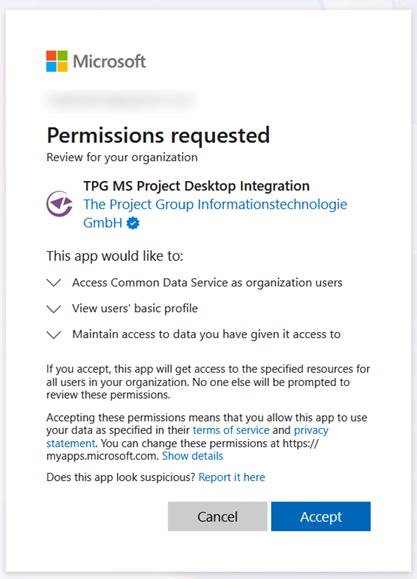
Nach erfolgreicher Zustimmung werden Sie zu https://pslink.tpgtools.com weitergeleitet. Damit ist bestätigt, dass die Berechtigungen für Ihren Tenant erteilt wurden.
Anschließend können Benutzer in Ihrer Organisation das Add-In mit Dataverse-Authentifizierung verwenden.
Dataverse-Systeme in TPG PSLink konfigurieren
Stellen Sie sicher, dass ein System vorhanden ist, das auf Ihre TPG ProjectPowerPack‑Dataverse‑Instanz verweist.
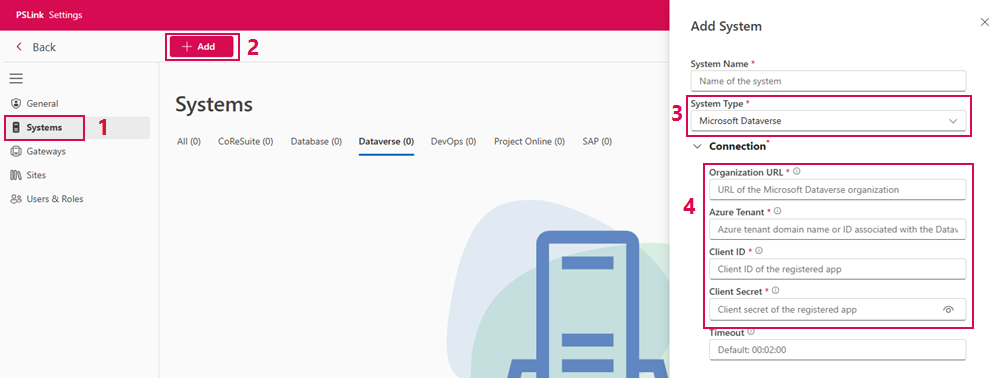
Sie können Ihrem TPG PSLink Tenant im Bereich Settings von TPG PSLink ein System hinzufügen:
➢Navigieren Sie zu Settings und Systems in TPG PSLink. (1)
➢Klicken Sie auf +Add, um ein neues System anzulegen. (2)
➢Wählen Sie den Typ Microsoft Dataverse. (3)
➢Geben Sie die Verbindungsinformationen ein: Organization URL, Azure Tenant ID, Client ID und Client Secret. (4)
➢Klicken Sie auf Add, um das System zu speichern und die Verbindung zu registrieren.
Sites prüfen
Stellen Sie sicher, dass die PSLink‑Site, auf der Sie arbeiten, mit der im Add‑In „MS Project Desktop Integration“ verwendeten Site übereinstimmt.
System-Link prüfen
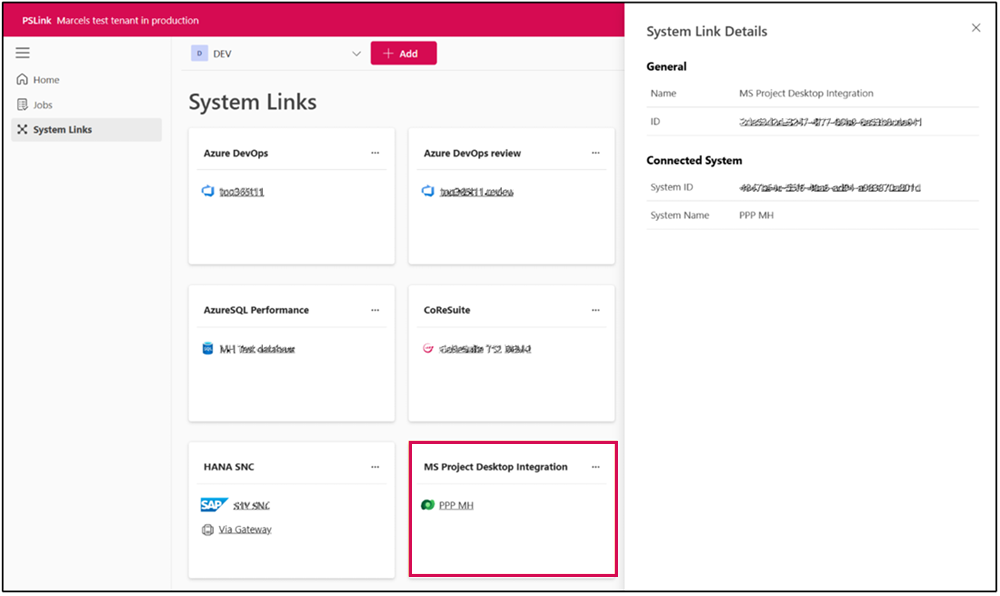
Stellen Sie sicher, dass Sie in Ihrer Site einen Systemlink erstellen, der auf das zuvor erstellte System für den Zugriff auf Microsoft Dataverse verweist.
➢Navigieren Sie zu System Links in Ihrer Site.
➢Klicken Sie auf +Add.
➢Geben Sie einen Alias (Name) für den Systemlink an.
➢Wählen Sie das zuvor konfigurierte Dataverse-System aus.
➢Verwenden Sie nach Möglichkeit den Namen MS Project Desktop Integration für den Systemlink.
▶ Es wird empfohlen, den System-Link mit folgendem Namen zu erstellen: MS Project Desktop Integration
Die bereitgestellten Templates und vorkonfigurierten Integrationsjobs sind auf diese Bezeichnung ausgelegt und funktionieren ohne weitere Anpassungen nur bei Verwendung dieses Namens. Wenn Sie einen anderen Namen verwenden müssen, müssen Sie die Systemverknüpfungsreferenzen in Ihrer Jobkonfiguration in TPG PSLink entsprechend anpassen.