Abhängigkeiten zwischen Vorgängen - Informationsfenster
|
Vorgangsplanung im Terminplan > Abhängigkeiten zwischen Vorgängen festlegen > Abhängigkeiten zwischen Vorgängen - Informationsfenster |
Im Informationsfenster eines Vorgangs können Sie die Abhängigkeitstypen ändern und einen Zeitabstand zwischen zwei Vorgängen einfügen.
Es gibt 2 Möglichkeiten, um das Informationsfenster zu öffnen.
➢Klicken Sie in der Tabelle auf den Vorgang, den Sie bearbeiten möchten.
➢Klicken Sie auf Bearbeiten. ▶ Das Informationsfenster öffnet sich.
Oder:
➢Doppelklick auf den Vorgangsbalken im Gantt-Diagramm. ▶ Das Informationsfenster öffnet sich.
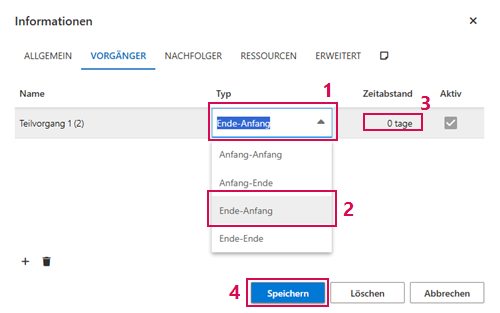
➢Klicken Sie auf die Registerkarte Vorgänger oder Nachfolger - je nach der Beziehung, die Sie bearbeiten möchten.
➢Klicken Sie auf das Feld Typ. (1) ▶ Das Dropdown-Menü öffnet sich.
➢Klicken Sie auf die gewünschte Abhängigkeit. (2)
➢Klicken Sie auf das Feld Zeitabstand. (3)
➢Geben Sie die Anzahl der Tage ein.
➢Klicken Sie auf Speichern. (4)
▶ Die Abhängigkeit zwischen zwei Vorgängen ist verändert und ein Zeitabstand eingefügt.
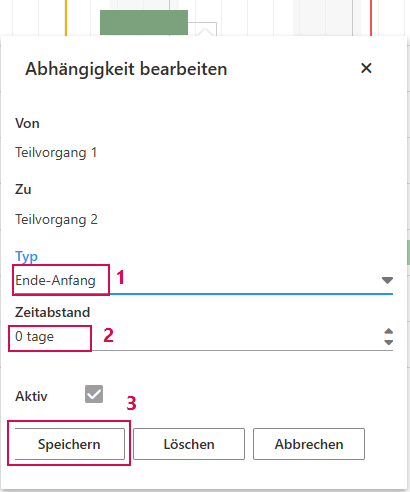
Abhängigkeiten zwischen Vorgängen können auch über das Fenster Abhängigkeit bearbeiten verändert werden.
➢Doppelklick auf den Abhängigkeitspfeil im Gantt-Diagramm. ▶ Das Fenster Abhängigkeit bearbeiten öffnet sich.
➢Klicken Sie auf das Feld Typ. (1) ▶ Das Dropdown-Menü öffnet sich.
➢Klicken Sie auf die gewünschte Abhängigkeit.
➢Klicken Sie auf das Feld Zeitabstand. (2)
➢Geben Sie die Anzahl der Tage ein.
➢Klicken Sie auf Speichern. (3)
▶ Die Abhängigkeit zwischen zwei Vorgängen ist verändert und ein Zeitabstand eingefügt.