Maßnahme bearbeiten
|
Maßnahmen > Maßnahmen - aktuelles Projekt > Maßnahme bearbeiten |
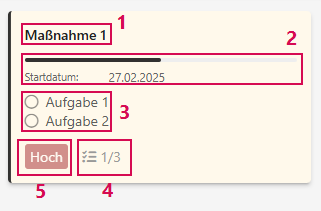
Sie können Maßnahmen im Kanban-Board bearbeiten. In dem Kanban-Board werden Informationen über die Maßnahme angezeigt:
▪Name der Maßnahme (1)
▪Fortschritt der Maßnahme (2)
▪Offene Aufgaben innerhalb der Maßnahme (3)
▪Abgeschlossene Aufgaben innerhalb der Maßnahme (4)
▪Priorität (5)
Name der Maßnahme ändern:
Wenn Sie eine neue Maßnahme erstellen, ist der Name standardmäßig Neues Element.
➢Doppelklick auf Neues Element. ▶ Ein Textfeld erscheint.
➢Geben Sie den Namen für die Maßnahme ein.
▶ Die Maßnahme ist umbenannt.
Maßnahme im Formular bearbeiten:
➢Doppelklick auf die Maßnahme.
Oder
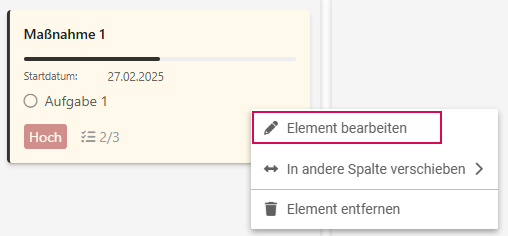
➢Rechtsklick auf die Maßnahme. ▶ Ein Dropdown-Menü öffnet sich.
➢Klicken Sie auf Element bearbeiten.
▶ Das Formular zur Bearbeitung der Maßnahme öffnet sich.
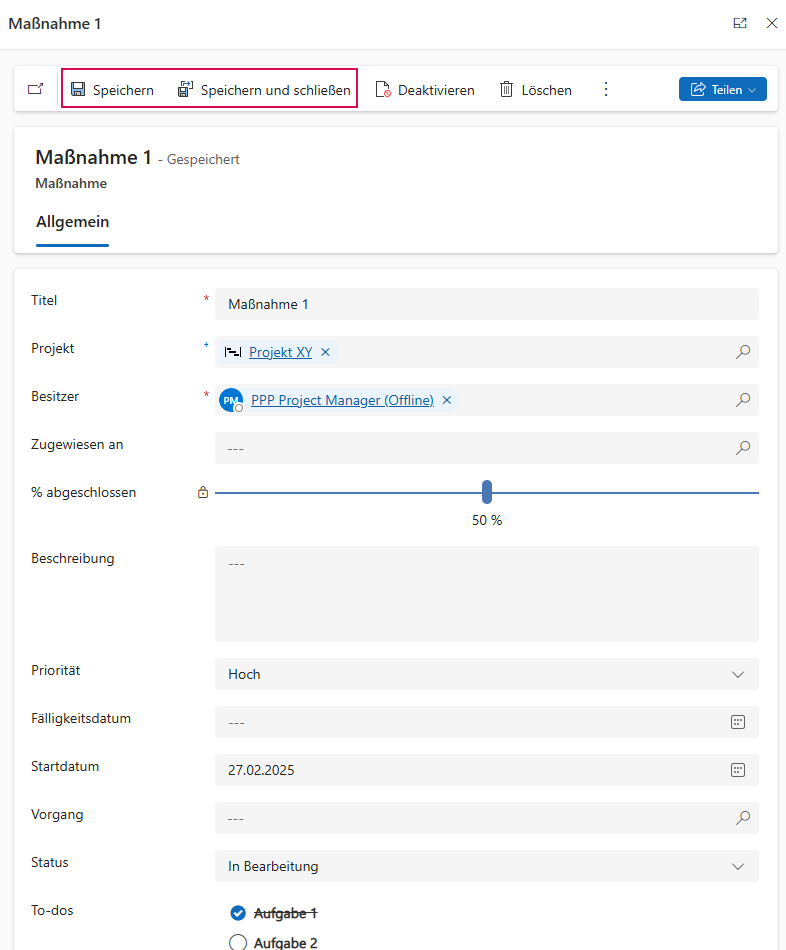
Füllen Sie die folgenden Felder aus:
▪Titel: Name der Maßnahme
➢Klicken Sie in das Textfeld, um den Namen der Maßnahme zu bearbeiten.
▪Projekt: Projekt, dem die Maßnahme zugeordnet ist.
➢Klicken Sie auf die Lupe im Textfeld, um ein anderes Projekt im Dropdown-Menü auszuwählen, dem Sie die Maßnahme zuordnen möchten.
▪Besitzer: Person, die Maßnahme erstellt hat.
➢Klicken Sie auf die Lupe im Textfeld, um einen anderen Besitzer im Dropdown-Menü auszuwählen.
▪Zugewiesen an: Person, der die Maßnahme zugewiesen wird.
➢Klicken Sie auf die Lupe im Textfeld, um im Dropdown-Menü eine Person, der die Maßnahme zugewiesen werden soll, auszuwählen.
▪%abgeschlossen: Fortschrittsbalken der Maßnahme. Der Fortschritt wird in Prozent angegeben.
➢Klicken Sie auf den Schieberegler und bewegen Sie ihn mit gedrückter Maustaste auf die gewünschte Position, um den Fortschritt zu ändern.
▪Beschreibung: Beschreibung der Maßnahme.
➢Klicken Sie in das Textfeld und geben Sie die Beschreibung ein.
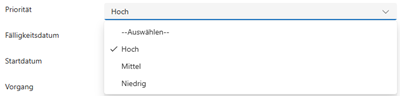
▪Priorität: Priorität des Vorgangs.
➢Klicken Sie auf den Pfeil im Textfeld. ▶ Ein Dropdown-Menü öffnet sich.
➢Klicken Sie auf Hoch, Mittel oder Niedrig.
▪Fälligkeitsdatum:
➢Klicken Sie in das Textfeld. ▶ Der Kalender öffnet sich.
➢Wählen Sie das Fälligkeitsdatum der Maßnahme aus.
▪Startdatum:
➢Klicken Sie in das Textfeld. ▶ Der Kalender öffnet sich.
➢Wählen Sie das Startdatum der Maßnahme aus.
▪Vorgang: Maßnahme einen Vorgang zuordnen.
➢Klicken Sie in das Textfeld. ▶ Ein Dropdown-Menü öffnet sich.
➢Klicken Sie auf den Vorgang, den Sie der Maßnahme zuordnen möchten.
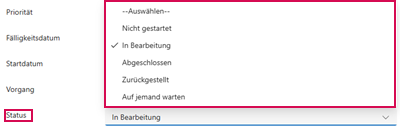
▪Status: Status der Maßnahme
➢Klicken Sie in das Textfeld. ▶ Ein Dropdown-Menü öffnet sich.
➢Klicken Sie auf den Status der Maßnahme.
▪To-dos: Aufgaben innerhalb der Maßnahme.
➢Klicken Sie auf Aufgabe hinzufügen. (1) ▶ Ein Textfeld erscheint.
➢Geben Sie den Namen der Aufgabe ein und bestätigen Sie mit der Entertaste.
➢Klicken Sie auf das Entfernen-Symbol (2), um eine Aufgabe zu löschen.
➢Klicken Sie in den Kreis (3), um die Aufgabe als erledigt zu markieren.
➢Klicken Sie auf die 6 Punkte (4), um die Reihenfolge der Aufgaben per Drag and Drop zu ändern.

➢Klicken Sie auf Speichern oder Speichern und schließen, um die Bearbeitung der Maßnahme abzuschließen.