Projekt Übersicht
|
Projekt > Projekt Übersicht |
In TPG PPP finden Sie unter Projekte eine Auflistung der Projekte. Standardmäßig werden alle aktiven Projekte aufgelistet.
Die Ansichten sind in zwei Bereiche aufgeteilt:
▪Tabelle: Spalten zum Markieren einzelner Datensätze, Links zum Öffnen der Datensätze und weitere Spalten, die Sie über Spalten bearbeiten (2) auswählen können.
▪Grafisch: Grafische Projektübersicht mit verschiedenen Anzeigefunktionen (5).
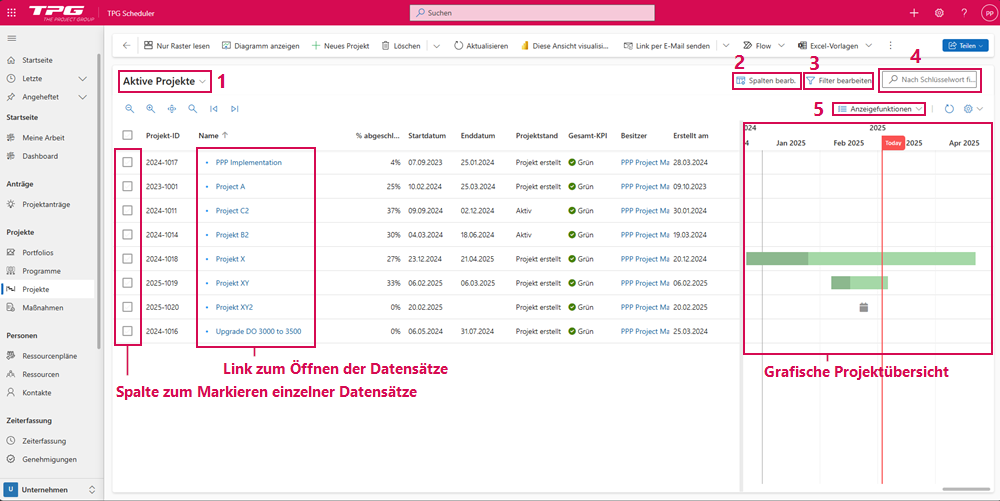
Es stehen Ihnen Möglichkeiten zur Verfügung, um die Ansicht anzupassen:
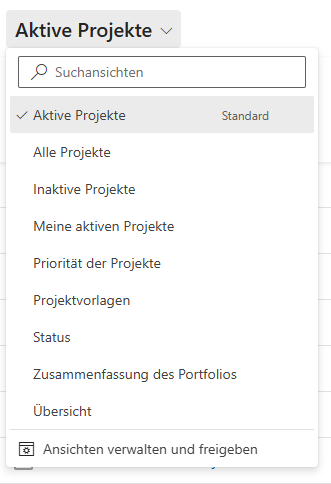
▪Auswahlmenü angezeigter Projekte (1): Standardmäßig sind Aktive Projekte angezeigt. Es stehen weitere Anzeigeoptionen zur Auswahl:
➢Klicken Sie auf den Pfeil nach unten. ▶ Ein Dropdown-Menü öffnet sich.
➢Klicken Sie auf die gewünschte Anzeigeoption.
▪Spalten bearbeiten (2): Hinzufügen von Spalten und Reihenfolge der Spalten per Drag and Drop verändern.
➢Klicken Sie auf Spalten bearbeiten. (2) ▶ Ein Formular öffnet sich.
➢Klicken Sie auf Spalten hinzufügen und wählen Sie die Spalten aus, die Sie hinzufügen möchten.
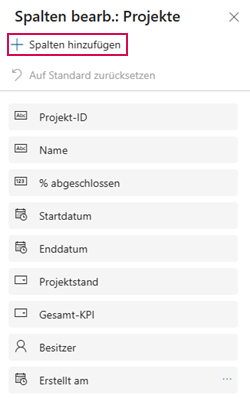
➢Klicken Sie auf die Spalte, die Sie verschieben möchten und ziehen Sie die Spalte mit gedrückter Maustaste an die gewünschte Position.
➢Klicken Sie auf die 3 Punkte in der Spalte und wählen Sie im Dropdown-Menü Entfernen, um eine Spalte zu löschen.
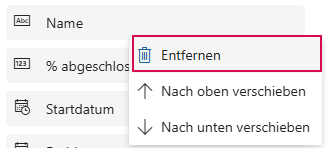
➢Klicken Sie auf Auf Standard zurücksetzen, um die standardmäßigen Einstellungen wiederherzustellen.
➢Klicken Sie auf Übernehmen, um die Änderungen in die Ansicht zu übernehmen.
▪Filter bearbeiten (3): Filteroptionen für angezeigte Projekte.
➢Klicken Sie auf Hinzufügen. ▶ Ein Dropdown-Menü öffnet sich.
➢Wählen Sie im Dropdown-Menü aus, ob Sie eine Zeile, eine Gruppe oder eine zugehörige Entität hinzufügen möchten.
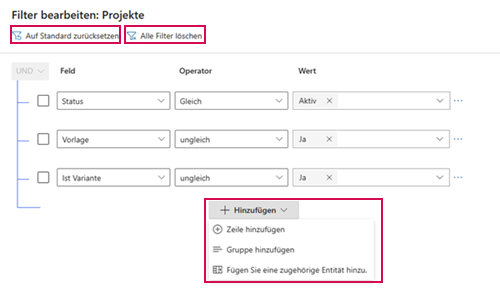
➢Setzen Sie die Attribute nach denen die Projekte gefilter werden sollen.
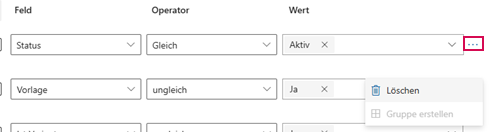
➢Klicken Sie auf die drei Punkte neben dem Filter und klicken Sie auf Löschen, um einen Filter zu löschen.
➢Klicken Sie auf Alle Filter löschen, um alle Filter zu löschen.
➢Klicken Sie auf Auf Standard zurücksetzen, um die standardmäßigen Einstellungen wiederherzustellen.
➢Klicken Sie auf Übernehmen. ▶ Es werden nur die Projekte in der Tabelle angezeigt, auf die die gewünschten Filter zutreffen.
▪Nach Schlüsselwort filtern (4):
➢Klicken Sie auf das Feld Nach Schlüsselwort filtern.
➢Geben Sie das Schlüsselwort ein, nach dem Sie filtern möchten.
➢Klicken Sie auf das Kreuz im Feld Nach Schlüsselwort filtern, um den Filter zu löschen.
| ▶ Es werden die Projekte angezeigt, in deren Namen das Schlüsselwort vorkommt. |
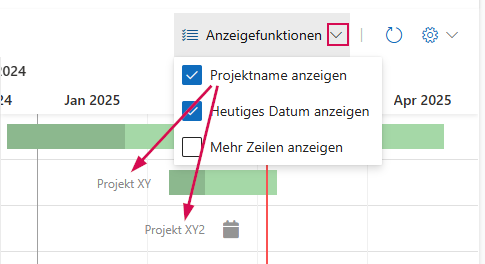
▪Anzeigefunktionen (5): Elemente in grafischer Übersicht.
➢Klicken Sie auf den Pfeil. ▶ Ein Dropdown-Menü öffnet sich.
➢Klicken Sie auf die Elemente, die in der grafischen Übersicht angezeigt werden sollen.