Statusaktualisierung hinzufügen
Um eine Statusaktualisierung hinzuzufügen, gehen Sie wie folgt vor:
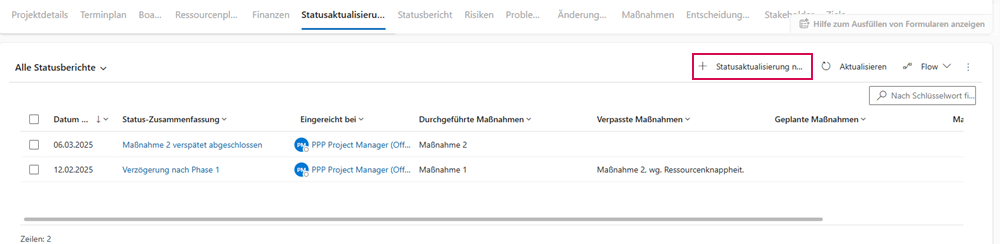
➢Klicken Sie auf Statusaktualisierung neu. ▶ Das Formular Schnellerfassung: Statusaktualisierung zur Erstellung eines Statusberichts öffnet sich.
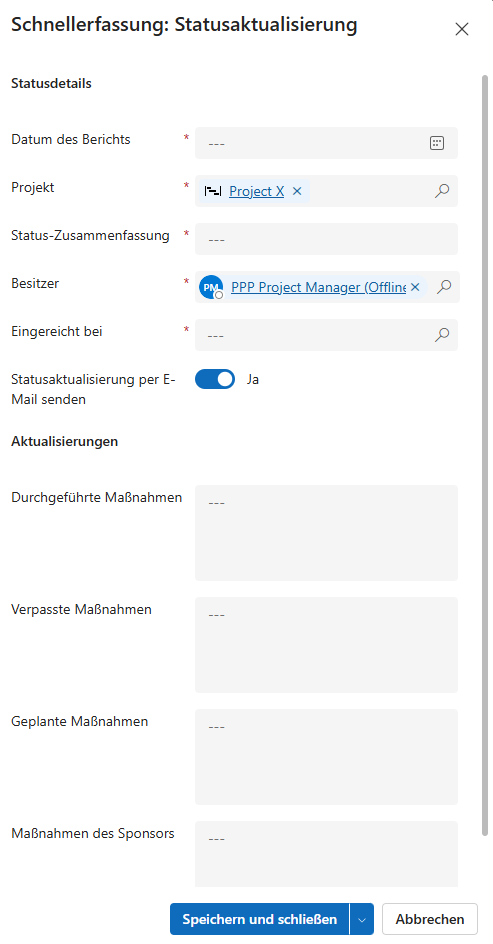
➢Füllen Sie das Formular aus:
▶ Um eine Statusaktualisierung hinzuzufügen, müssen die Pflichtfelder ausgefüllt sein. Alle Pflichtfelder sind mit einem roten Stern gekennzeichnet.
▪Statusdetails:
▪Datum des Berichts:
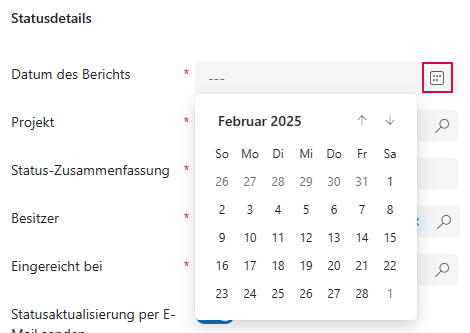
➢Klicken Sie auf das Kalender-Symbol und geben Sie das Datum ein, an dem Sie den Bericht erstellen.
▪Projekt: Das aktuelle Projekt ist standardmäßig ausgewählt.
▶ Sie können ein anderes Projekt auswählen, indem Sie auf das Suchen-Symbol (Lupe) klicken und aus dem Dropdown-Menü ein anderes Projekt wählen.
▪Status-Zusammenfassung: Beschreibung der Statusaktualisierung
➢Geben Sie eine Beschreibung für die Statusaktualisierung ein. Diese sollte möglichst aussagekräftig sein (z.B. Verzögerung nach Phase 1).
▪Besitzer: Ersteller der Statusaktualisierung. Standardmäßig ist der aktuelle Benutzer eingetragen.
▶ Sie können als Besitzer einen anderen Benutzer auswählen, indem Sie auf das Suchen-Symbol (Lupe) klicken und aus dem Dropdown-Menü einen anderen Benutzer wählen.
▪Eingereicht bei: Stakeholder, bei dem die Statusaktualisierung eingereicht wird.
➢Klicken Sie auf das Eingabefeld, drücken Sie anschließend die Eingabetaste und geben Sie den gewünschten Stakeholder ein.
▪Statusaktualiserung per E-Mail senden: standardmäßig aktiviert.
➢Klicken Sie auf den Schieberegler, um Statusaktualisierung per E-Mail senden zu deaktvieren.
▪Aktualisierungen: Beschreibung der Statusaktualisierungen anhand der Maßnahmen.
➢Geben Sie die Beschreibungen der Statusaktualisierungen in das entsprechende Feld ein. Die Beschreibung sollte möglichst aussagekräftig sein.
➢Klicken Sie auf Speichern und schließen.
Oder
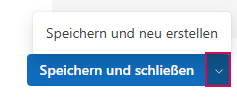
➢Klicken Sie auf den Pfeil nach unten und auf Speichern und neu erstellen, um eine weitere Statusaktualisierung hinzuzufügen.
▶ Eine Statusaktualisierung ist hinzugefügt.
▶ Die Statusaktualisierung erscheint in der Tabelle Alle Statusberichte.
