Registerkarte Ressourcenplan - Ressourcenplan manuell erstellen
Den Ressourcenplan legen Sie auf der Registerkarten Ressourcenplan an. Sie können die Einsatzzeiten der einzelnen Ressourcen planen.
▶ Standardmäßig wird auf Monatsebene geplant. Andere Zeiteinheiten können konfiguriert werden.
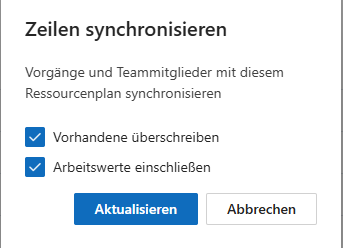
➢Klicken Sie auf Sync (1), um bereits zugewiesene Ressourcen in den Ressourcenplan zu übernehmen. ▶ Das Dialogfenster Zeilen synchronisieren öffnet sich.
➢Klicken Sie das Kästchen Vorhandene überschreiben an.
➢Klicken Sie das Kästchen Arbeitswerte übernehmen an, falls Sie auch die Arbeitswerte der Ressource übernehmen möchten.
➢Klicken Sie auf Aktualisieren. ▶ Die Ressourcen und ihre Vorgänge werden in den Ressourcenplan übertragen.
➢Klicken Sie auf Neu (2), um Ressourcen manuell hinzuzufügen. ▶ Eine neue Zeile erscheint in der Tabelle.

➢Klicken Sie in die Zelle der Spalte Name der Ressource. ▶ Ein Dropdown-Menü öffnet sich.
➢Wählen sie im Dropdown-Menü den Namen der gewünschten Ressource.
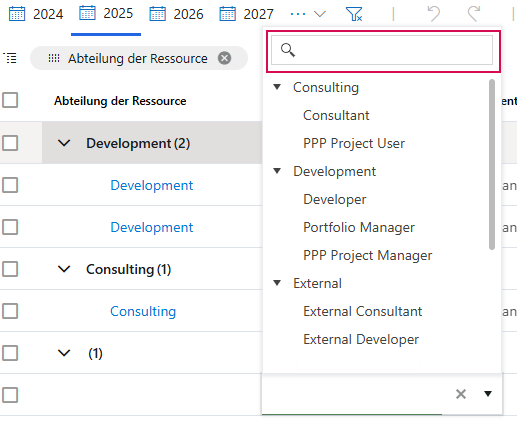
▶ Die Spalte Abteilung der Ressource wird automatisch ausgefüllt, falls Daten vorhanden sind.
▶ Die Ressource ist hinzugefügt.
Farben zeigen die Auslastung der einzelnen Ressourcen. Es gilt folgendes Farbschema:
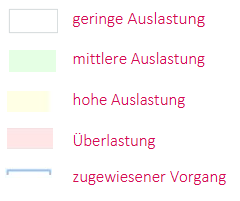
Im Mouseover wird die Zahl der Tage angezeigt, an denen die Ressource verfügbar bzw. anderweitig eingeplant ist.

▶ Im Monatsfeld können Sie eintragen, für wie viele Tage Sie die Ressource einplanen.
Einträge duplizieren oder löschen:
➢Wählen Sie den Vorgang, den Sie duplizieren oder löschen möchten.
➢Klicken Sie auf das Kontrollkästchen am Zeilenanfang des Vorgangs. (1)
➢Klicken Sie auf Duplizieren oder Löschen. (2)
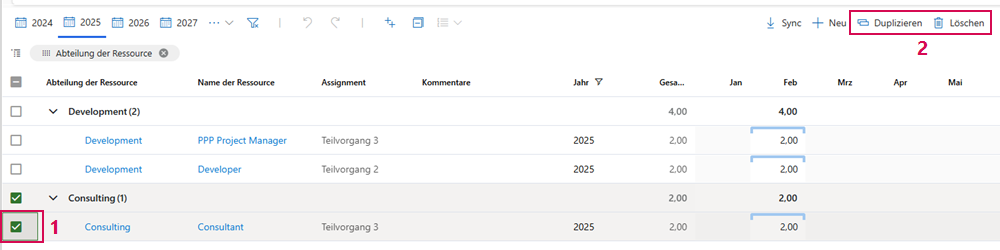
▶ Der Vorgang ist dupliziert oder gelöscht.
Weitere Funktionen:
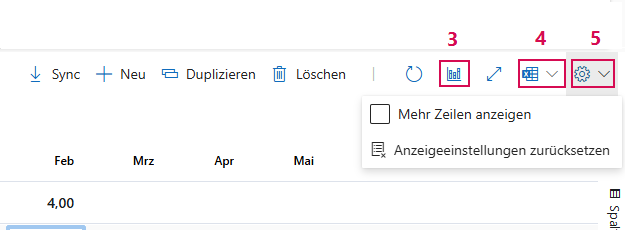
Die Schaltflächen in der Registerkarte Ressourcenplan bieten Ihnen noch weitere Funktionen:
▪Grafische Darstellung der Daten:
➢Klicken Sie auf das Grafikpiktogramm.(3) ▶ Ein Diagramm wird unter der Tabelle ein- oder ausgeblendet.
▪Alle markierten Zeilen nach Excel exportieren:
➢Klicken Sie auf das Excel-Piktogramm. (4)
▪Mehr Zeilen anzeigen oder Anzeigeeinstellungen zurück setzen:
➢Klicken Sie auf Einstellungen (Zahnrad). (5)
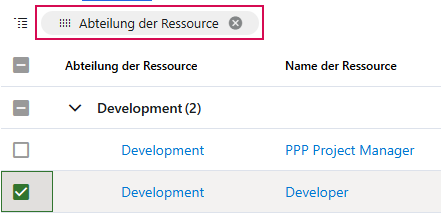
▪Standardgruppierungen ändern:
➢Spaltenüberschrift über Tabelle ziehen.
➢Entfernen von Spaltenüberschriften: Klicken Sie auf das Kreuz.
▪Spalten ein- und ausblenden:
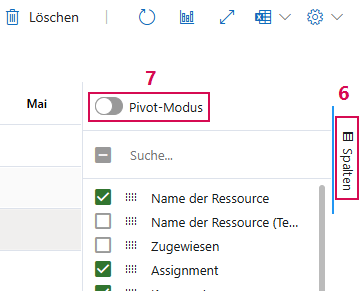
➢Klicken Sie auf Spalten. (6)
➢Aktivieren bzw. deaktivieren Sie die Kontrollkästchen.
▪Pivot-Tabelle erstellen:
➢Klicken Sie auf den Schalter Pivot-Modus, um den Pivot-Modus zu aktivieren. (7)
Die Reihenfolge der Spaltentitel können Sie per Drag and Drop bestimmen.