Ressourcen im Terminplan zuweisen
Auf der Registerkarte Terminplan weisen Sie die Ressourcen den Vorgängen zu.
➢Gehen Sie zur Spalte Zugewiesene Ressourcen.
➢Doppeklick in die Zelle eines Vorgangs.
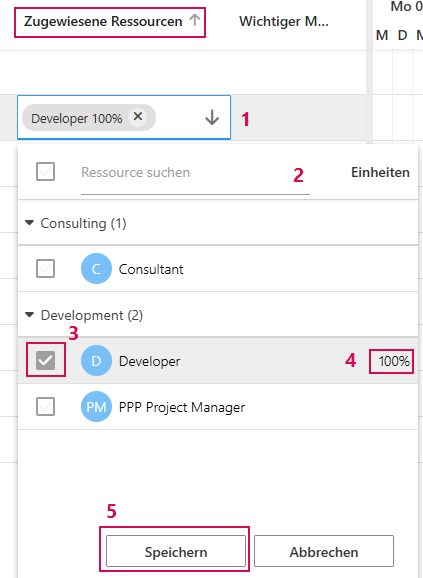
➢Klicken Sie auf den Pfeil. (1) ▶ Ein Dropdown-Menü, in dem Sie die Ressourcen suchen können, öffnet sich.
▶ Falls Sie bereits ein Projektteam zusammengestellt haben, zeigt das Dropdown-Menü die Mitglieder des Projektteams. Sie können auch andere Ressourcen suchen. Zugewiesene Ressourcen werden automatisch zum Projektteam hinzugefügt.
➢Geben Sie den Namen der Ressource oder den Namen der Abteilung in das Filterfeld ein. (2)
➢Geben Sie ein Sternchen (*) als Platzhalter für Namensteile ein.
➢Geben Sie zwei Sternchen (**) ein, um eine Liste aller Ressourcen im Ressourcenpool anzuzeigen.
➢Wählen Sie eine Ressource aus den Suchergebnissen.
➢Klicken Sie auf das Kontrollkästchen der Ressource, die Sie dem Vorgang zuweisen möchten. (3)
Prozentsatz an Arbeitszeit ändern:
➢Doppelklick auf Spalte Einheiten.
➢Geben Sie den gewünschten Wert ein. (4)
➢Klicken Sie auf Speichern. (5)
▶ Die Ressource wird dem Vorgang zugewiesen und erscheint im Terminplan.
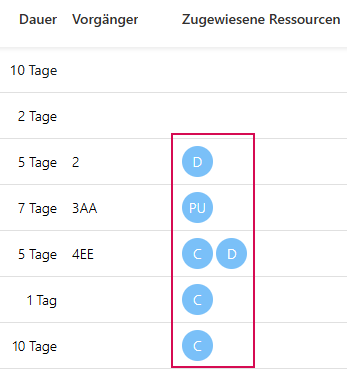
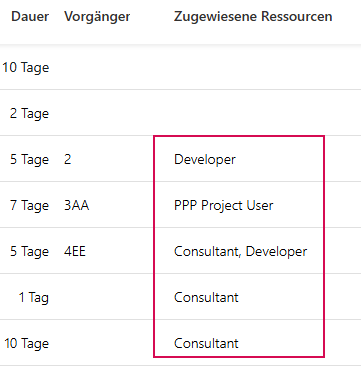
Standardmäßig wird der Name der Ressource im Terminplan als Abkürzung angezeigt:
Sie haben die Möglichkeit den vollständigen Namen der Ressource im Terminplan anzuzeigen:
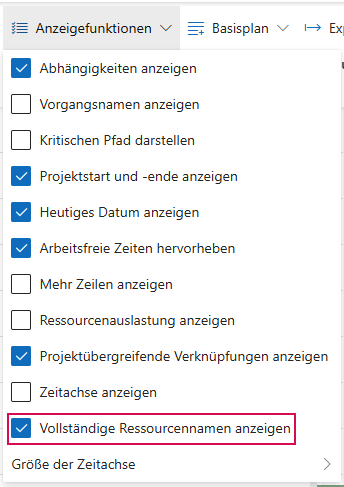
➢Klicken Sie auf Anzeigefunktionen. ▶ Ein Dropdown-Menü öffnet sich.
➢Klicken Sie auf Vollständige Ressourcennamen anzeigen.
▶ Der vollständige Ressourcenname wird im Terminplan angezeigt.
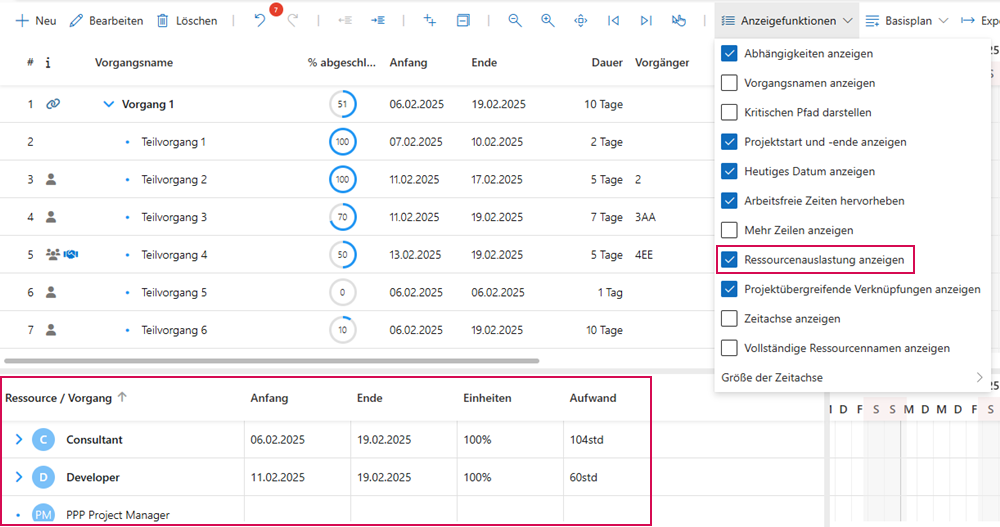
Wenn Ressourcenauslastung anzeigen im Menü Anzeigefunktionen aktiviert ist, werden die Ressourcen und die zugewiesenen Arbeitsstunden in einer Tabelle unter dem Terminplan angezeigt.