Rollup erstellen
|
Vorgangsplanung im Terminplan > Vorgangsmerkmale > Rollup erstellen |
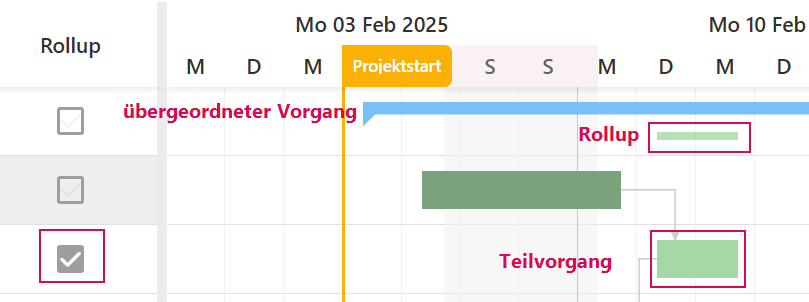
Im TPG Scheduler können Sie Teilvorgänge im Gantt-Diagramm direkt unter dem Balken des übergeordneten Sammelvorgangs anzeigen lassen:
➢Blenden Sie die Spalte Rollup ein. (s. Terminplan - Tabelle) ▶ Kontrollkästchen erscheinen in den Vorgangszeilen.
➢Klicken Sie auf das Kontrollkästchen des Teilvorgangs in der Spalte Rollup.
▶ Der Teilvorgang erscheint direkt unter dem übergeordneten Vorgang im Gantt-Diagramm.
Oder
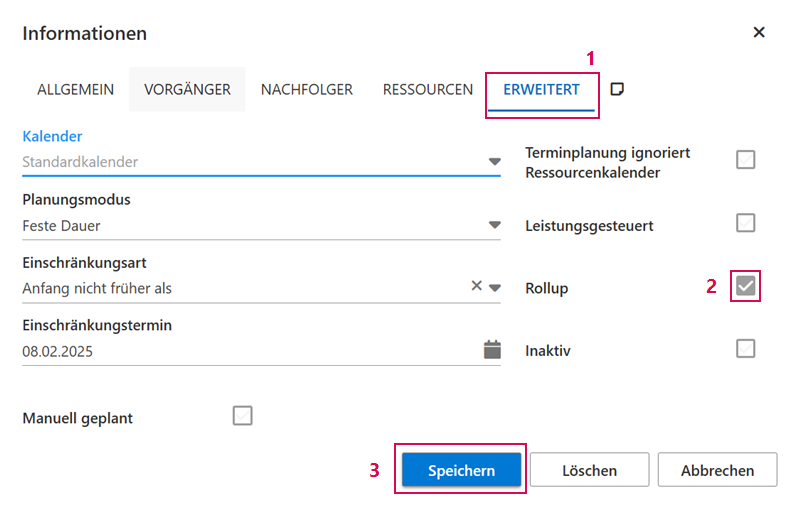
➢Öffnen Sie das Informationsfenster des Vorgangs. (s. Abhängigkeiten zwischen Vorgängen - Informationsfenster)
➢Klicken Sie auf die Registerkarte Erweitert. (1)
➢Klicken Sie auf das Kontrollkästchen Rollup. (2)
➢Klicken Sie auf Speichern. (3)
▶ Der Teilvorgang erscheint direkt unter dem übergeordneten Vorgang im Gantt-Diagramm.