Stakeholder hinzufügen
Um einen Stakeholder hinzuzufügen, gehen Sie wie folgt vor:
➢Klicken Sie auf Stakeholder neu erstellen. ▶ Das Formular Schnellerfassung: Stakeholder zur Erstellung eines Stakeholders öffnet sich.

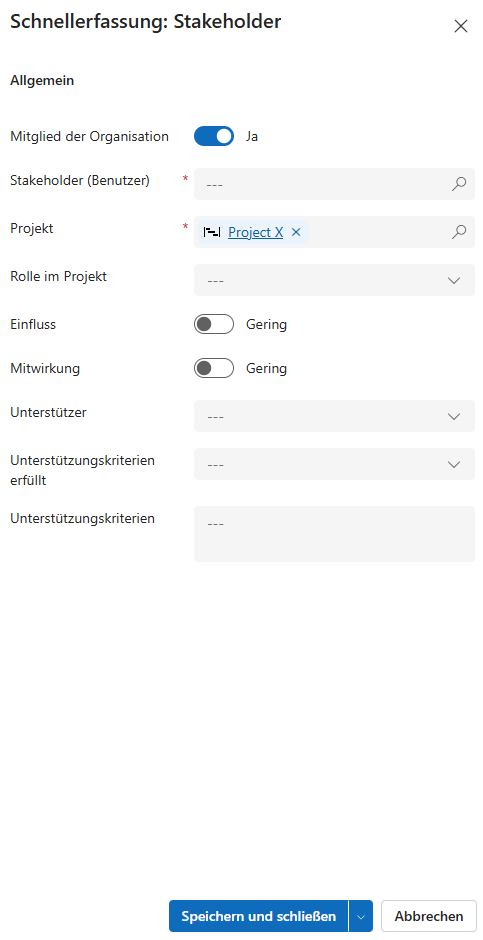
▪Füllen Sie das Formular aus:
▶ Um einen Stakeholder hinzuzufügen, müssen die Pflichtfelder ausgefüllt sein. Alle Pflichtfelder sind mit einem roten Stern gekennzeichnet.
▪Allgemein:
▪Mitglied der Organisation: Stakeholder ist Mitglied der Organisation. Standardmäßig ist Ja ausgewählt.
➢Klicken Sie auf den Schieberegler, um Nein zu wählen.
▪Stakeholder:
➢Klicken Sie auf das Eingabefeld, drücken Sie anschließend die Eingabetaste und geben Sie den gewünschten Stakeholder ein.
▪Projekt: Das aktuelle Projekt ist standardmäßig ausgewählt.
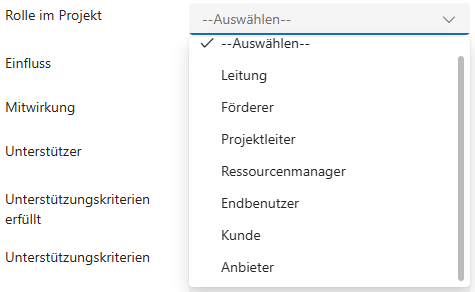
▪Rolle im Projekt:
➢Klicken Sie in das Feld und wählen Sie aus dem Dropdown-Menü die Rolle.
▪Einfluss: Einfluss des Stakeholders auf das Projekt. Standardmäßig ist Gering ausgewählt.
➢Klicken Sie auf den Schieberegler, um Hoch zu wählen.
▪Mitwirkung: Mitwirkung des Stakeholders im Projekt. Standardmäßig ist Gering ausgewählt.
➢Klicken Sie auf den Schieberegler, um Hoch zu wählen.
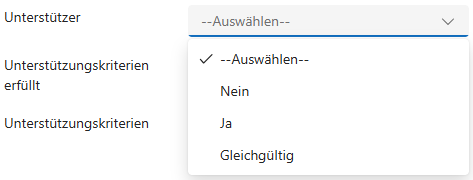
▪Unterstützer: Unterstützung des Stakeholders im Projekt.
➢Klicken Sie in das Feld und wählen Sie aus dem Dropdown-Menü die Unterstützung.
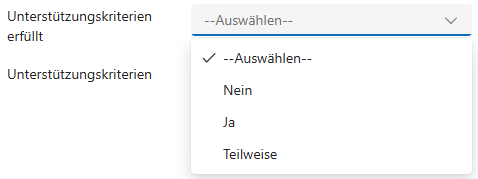
▪Unterstützungskriterien erfüllt:
➢Klicken Sie in das Feld und wählen Sie aus dem Dropdown-Menü eine Option.
▪Unterstützungskriterien:
➢Geben Sie eine aussagekräftige Beschreibungen über die Unterstützungskriterien ein.
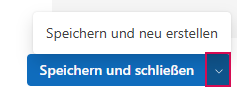
➢Klicken Sie auf Speichern und schließen.
Oder
➢Klicken Sie auf den Pfeil nach unten und auf Speichern und neu erstellen, um einen weiteren Stakeholder hinzuzufügen.
▶ Ein Stakeholder ist hinzugefügt.
▶ Der Stakeholder erscheint in der Tabelle Alle Stakeholder.