Tabelle anpassen
Für mehr Übersichtlichkeit haben Sie die Möglichkeit die Tabelle anzupassen. Je nach Spalte stehen Ihnen verschiedenen Möglichkeiten zur Verfügung:
➢Gehen Sie zu der Kopfzeile der Tabelle.
➢Klicken Sie auf den Pfeil nach unten, rechts neben der Spaltenüberschrift. ▶ Ein Dropdown-Menü öffnet sich.
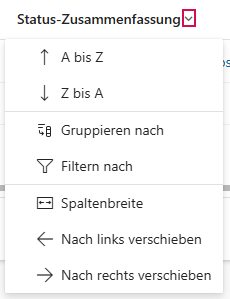
➢Wählen Sie die gewünschte Option aus:
▪Sortierung: Absteigend/Aufsteigend (Datum) oder A bis Z oder Z bis A.
▪Gruppieren nach: Statusaktualisierungen nach Spaltenüberschrift (z.B. Status-Zusammenfassung) gruppieren.
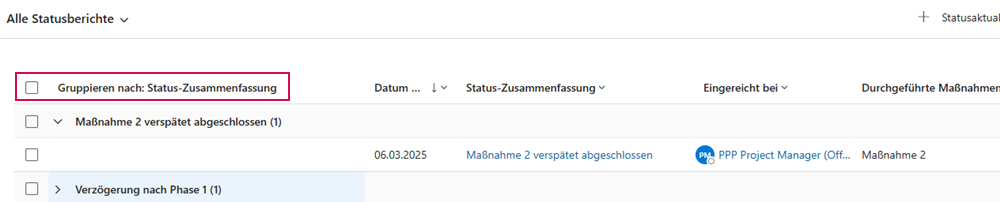
▪Gruppierung aufheben: gewählte Gruppierung aufheben.
▪Filtern nach: Auswahl verschiedener Filteroptionen (z.B. Entspricht), um nur bestimmte Statusberichte anzuzeigen.
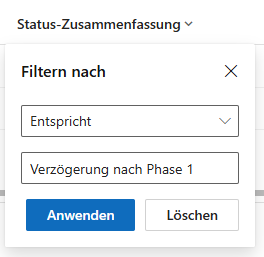
▶ In diesem Beispiel werden nur Statusberichte angezeigt, deren Status-Zusammenfassung genau dem eingegebenen Text "Verzögerung nach Phase 1" entspricht.
▪Filter löschen: gesetzte Filter entfernen.
▪Spaltenbreite: Anpassung der Spaltenbreite.
▪Nach links verschieben: Spalte um eine Position nach links verschieben.
▪Nach rechts verschieben: Spalte um eine Position nach rechts verschieben.
Tabelle aktualisieren:
➢Klicken Sie auf Aktualisieren, um die Tabelle zu aktualisieren.
