Weitere Befehle für Änderungen
Oberhalb der Tabelle Aktive Änderungen stehen Ihnen weitere Befehle zur Verfügung, die Sie nutzen können:
➢Klicken Sie auf die 3 Punkte links über der Tabelle. ▶ Ein Dropdown-Menü öffnet sich.
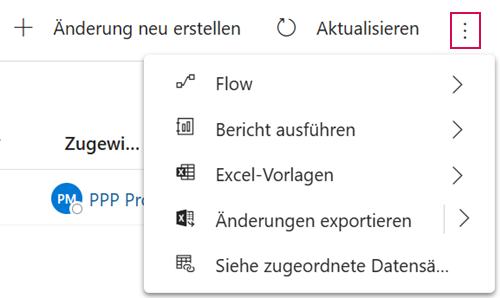
▶ Wenn Sie eine Änderung markiert haben, erscheinen im Dropdown-Menü weitere Befehle, die sich auf die markierte Änderung beziehen.
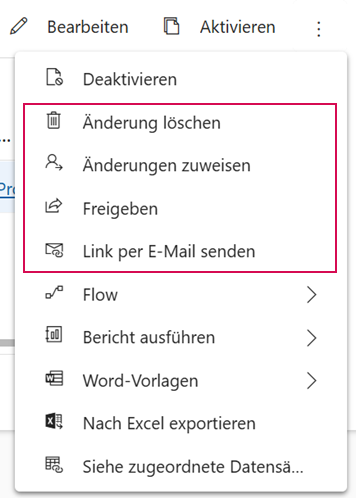
➢Wählen Sie den gewünschten Befehl:
▪Änderung löschen: Löscht die markierte Änderung dauerhaft.
⚠ Diese Aktion kann nicht rückgängig gemacht werden.
▪Änderung zuweisen: Ändert den Besitzer der markierten Änderung.
▪Freigeben: Gibt die Änderung für ausgewählte Personen oder Teams frei, ohne die Besitzverhältnisse zu ändern.
▪Link per E-Mail senden: Sendet eine Verlinkung zur ausgewählten Änderung per E-Mail.
▪Flow: Führt einen Flow für die Änderung aus.
▪Bericht ausführen: Wählen Sie einen Bericht der ausgeführt werden soll.
▪Word-Vorlagen: Erstellt Word-Dokumente und Vorlagen.
▪Nach Excel exportieren: Exportiert die Daten in ein statisches oder dynamisches Excel-Arbeitsblatt oder in eine Excel-Pivot-Tabelle.
▪Siehe zugeordnete Datensätze: Zeigt Datensätze, die dieser Ansicht zugeordnet sind.