Abteilungen
Im Abschnitt Abteilungen legen Sie die organisatorischen Einheiten Ihres Unternehmens an und verwalten diese. Hier können Sie neue Abteilungen erstellen, bestehende bearbeiten oder inaktiv setzen.
Im Folgenden führen wir Sie durch alle verfügbaren Funktionen und zeigen Schritt für Schritt, wie Sie Abteilungen erstellen, anpassen und verwalten.
➢Klicken Sie in der Navigationsleiste auf Abteilungen, um zum entsprechenden Abschnitt zu gelangen.
▶ Der Abschnitt Abteilungen öffnet sich standardmäßig in der Ansicht Aktive Abteilungen.
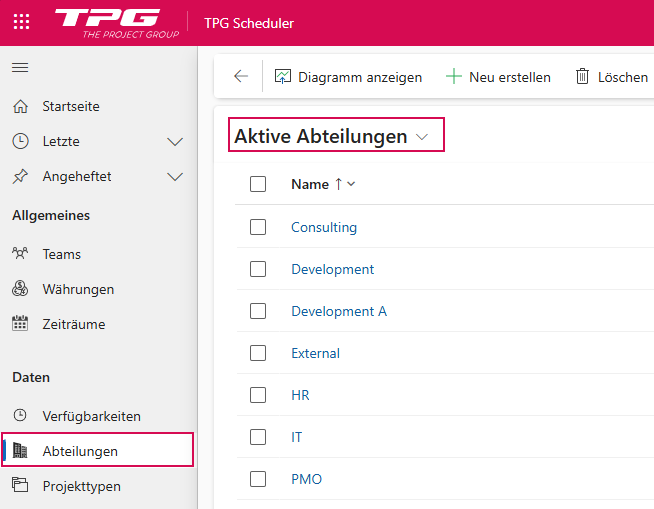
In dieser Ansicht sind alle aktiven Abteilungen tabellarisch aufgelistet.
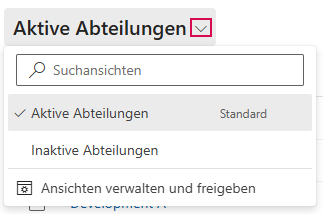
Sie können über das Dropdown-Menü zu anderen Ansichten wechseln:
➢Klicken Sie auf den Pfeil nach unten und wählen Sie die gewünschte Ansicht:
▪Aktive Abteilungen: Tabellarische Auflistung aller aktiven Abteilungen.
▪Inaktive Abteilungen: Tabellarische Auflistung aller inaktiven Abteilungen.
Im Folgenden wird beschrieben wie Sie Abteilungen erstellen, bearbeiten und verwalten können.
▶ Die Vorgehensweise wird in der Standardansicht Aktive Abteilungen beschrieben. Die Vorgehensweise ist in den anderen Ansichten identisch.
Abteilungen erstellen:
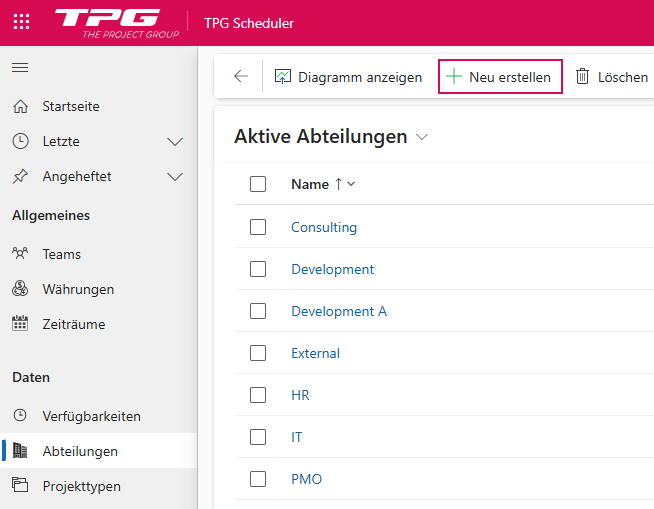
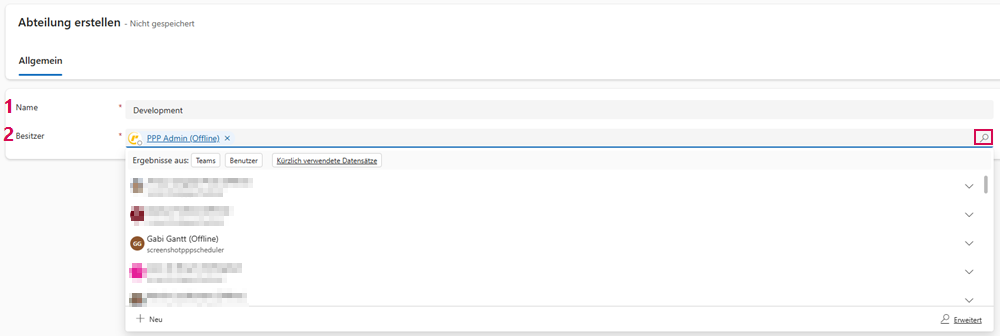
➢Klicken Sie in der Befehlsleiste auf Neu erstellen. ▶ Das Formular Abteilung erstellen öffnet sich.
➢Füllen Sie das Formular aus:
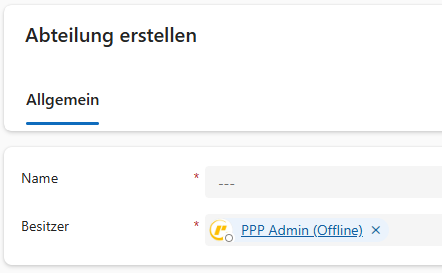
▶ Alle Pflichtfelder sind mit einem roten Stern gekennzeichnet.
➢Name: (1)
➢Geben Sie den Namen der Abteilung ein. Dieser sollte möglichst aussagekräftig sein, z.B. Development.
➢Besitzer (2): Standardsmäßig wird vom System, die Person eingetragen, die die Abteilung erstellt. Sie können den Besitzer ändern.
➢Klicken Sie auf das Suchensymbol, um aus dem Dropdown-Menü einen anderen Besitzer zu wählen.
➢Klicken Sie in der Befehlsleiste auf Speichern oder Speichern und schließen.

▶ Eine neue Abteilung ist erstellt.
Abteilungen bearbeiten:
Die Bearbeitung einer bestehenden Abteilung erfolgt analog zur Erstellung: Alle bereits angelegten Felder können wie oben beschrieben angepasst werden.
▶ Felder, die nach der Erstellung nicht mehr veränderbar sind, werden durch ein Schloss‑Symbol als gesperrt gekennzeichnet.
➢Wählen Sie die Abteilung, die Sie bearbeiten möchten z.B. Consulting.
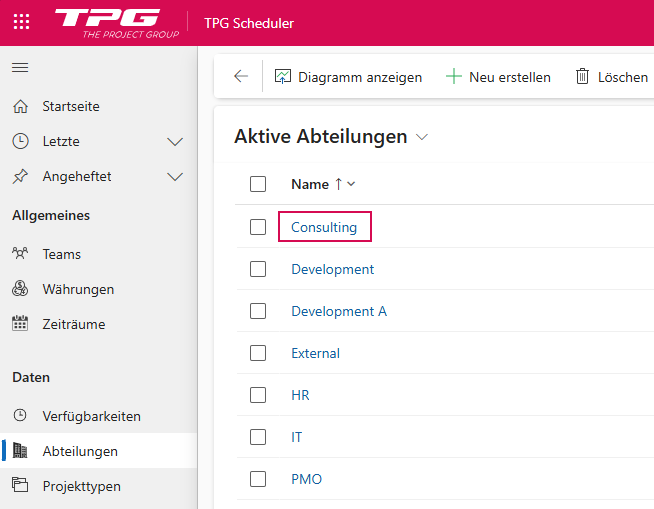
➢Klicken Sie in der Ansicht Aktive Abteilungen auf Consulting. ▶ Das Formular Consulting öffnet sich.

➢Geben Sie die gewünschten Änderungen ein.
➢Klicken Sie in der Befehlsleiste auf Speichern oder Speichern und schließen.