Licenses
In diesem Abschnitt finden Sie alle Funktionen zur Verwaltung der in PPP hinterlegten Lizenzen. Dazu gehören die Anzeige vorhandener Lizenzinformationen, wie Typ und Gültigkeit. Darüber hinaus wird beschrieben, wie Sie bestehende Lizenzen aktualisieren und neue Lizenzen hinzufügen.
Um zur Lizenzübersicht zu gelangen, gibt es zwei Möglichkeiten:
➢Klicken Sie im Abschnitt Über auf Lizenzierung. (s. Über)
Oder
➢Klicken Sie in der Navigationsleiste auf Licenses.
▶ Die Lizenzübersicht öffnet sich.
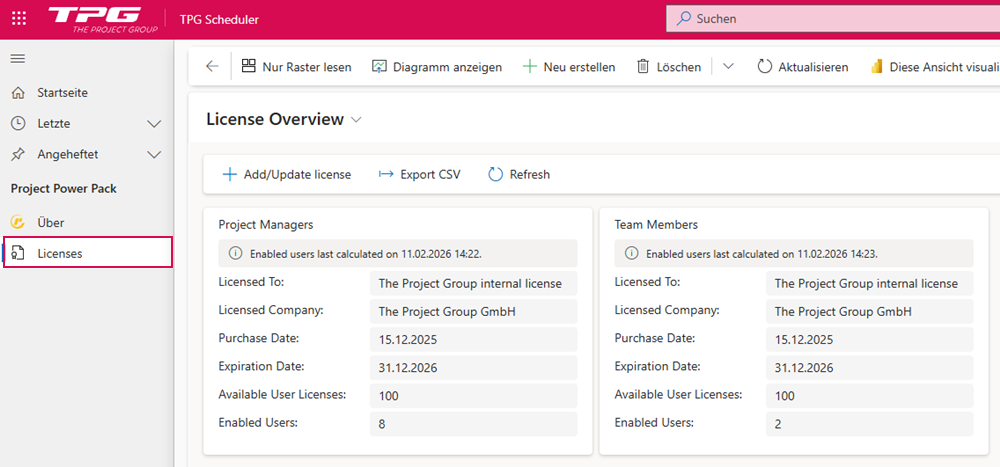
Beim Öffnen des Abschnitts Licenses wird standardmäßig die Lizenzübersicht angezeigt. In dieser Ansicht sehen Sie alle aktuell hinterlegten Lizenzen.
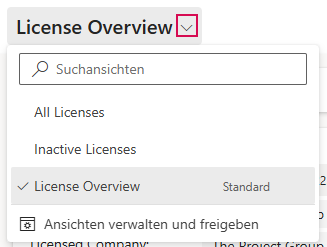
Über das Dropdown-Menü können Sie in eine andere Ansicht wechseln:
▪All Licenses: Tabellarische Auflistung aller Lizenzen
▪Inactive Licenses: Tabellarische Auflistung aller inaktiver Lizenzen
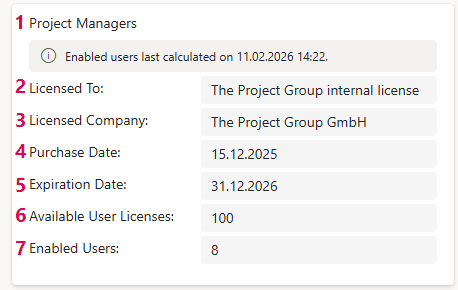
Zu jeder Lizenz gibt es eine Lizenzkarte (z.B. Project Managers), auf der die zugehörigen Details dargestellt werden:
▪Lizenztyp: (1)
Gibt den Typ der erworbenen Lizenz an, z. B. Projekt Manager, Projekt Team oder andere verfügbare Rollen- bzw. Funktionspakete. Der Lizenztyp bestimmt, welche Funktionen und Berechtigungen innerhalb PPP zur Verfügung stehen.
▪Lizenziert für: (2)
Zeigt den Namen der Person oder Organisation, auf die die Lizenz ausgestellt wurde.
▪Lizenziertes Unternehmen: (3)
Gibt das Unternehmen an, dem die Lizenz zugeordnet ist.
▪Kaufdatum: (4)
Das Datum, an dem die Lizenz erworben wurde.
▪Ablaufdatum: (5)
Der Zeitpunkt, an dem die Lizenz gültigkeitsbedingt endet.
▪Verfügbare Benutzerlizenzen: (6)
Gesamtanzahl der Benutzerlizenzen, die mit der erworbenen Lizenz bereitgestellt werden.
▪Aktivierte Benutzer: (7)
Anzahl der Benutzer, denen bereits eine Lizenz zugewiesen wurde.
Lizenzen hinzufügen oder aktualisieren:
➢Klicken Sie auf Add/Update license. ▶ Das Dialogfeld zur Eingabe des Lizenzkeys öffnet sich.
➢Wählen Sie im Dropdown-Menü License Name den Lizenztyp. (1)
➢Geben Sie den Lizenzkey ein. (2)
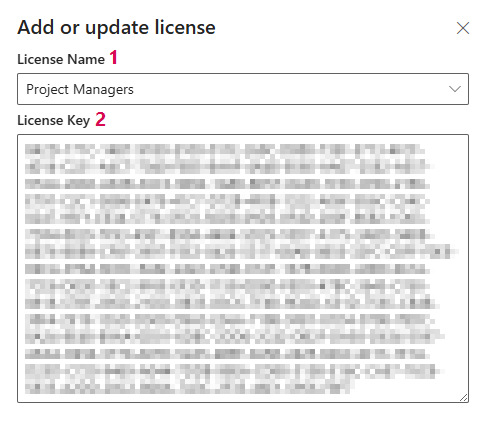
➢Klicken Sie auf Validate License, um die Lizenz hinzuzufügen oder zu aktualisieren. (3)

▶ Die Lizenz ist hinzugefügt bzw. aktualisiert.
▶ Bei der Erstauslieferung von PPP werden die Lizenzen initial durch einen TPG-Consultant eingespielt. Administratoren müssen diesen Schritt nicht selbst durchführen.
Für spätere Lizenzänderungen oder -erweiterungen wird ein neuer Lizenzschlüssel von TPG bereitgestellt. Dieser Lizenzschlüssel wird zugeschickt und kann anschließend wie oben beschrieben aktualisiert werden.
Weitere Funktionen:
▪Export CSV: CSV-Datei herunterladen
▪Refresh: Anzeige der Lizenzkarten wird neu geladen