Zeiträume
Im Abschnitt Zeiträume können Sie Zeiträume auf Basis von Kalenderwochen anlegen und verwalten.
Im Folgenden führen wir Sie durch alle verfügbaren Funktionen und zeigen Schritt für Schritt, wie Sie Zeiträume erstellen, anpassen und verwalten.
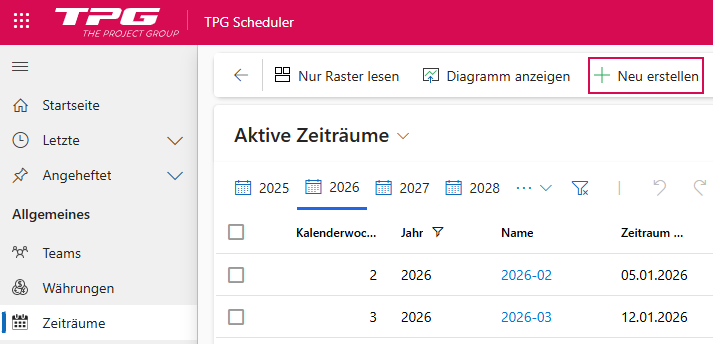
➢Klicken Sie in der Navigationsleiste auf Zeiträume, um zum Abschnitt Zeiträume zu gelangen.
▶ Der Abschnitt Zeiträume öffnet sich standardmäßig in der Ansicht Aktive Zeiträume.
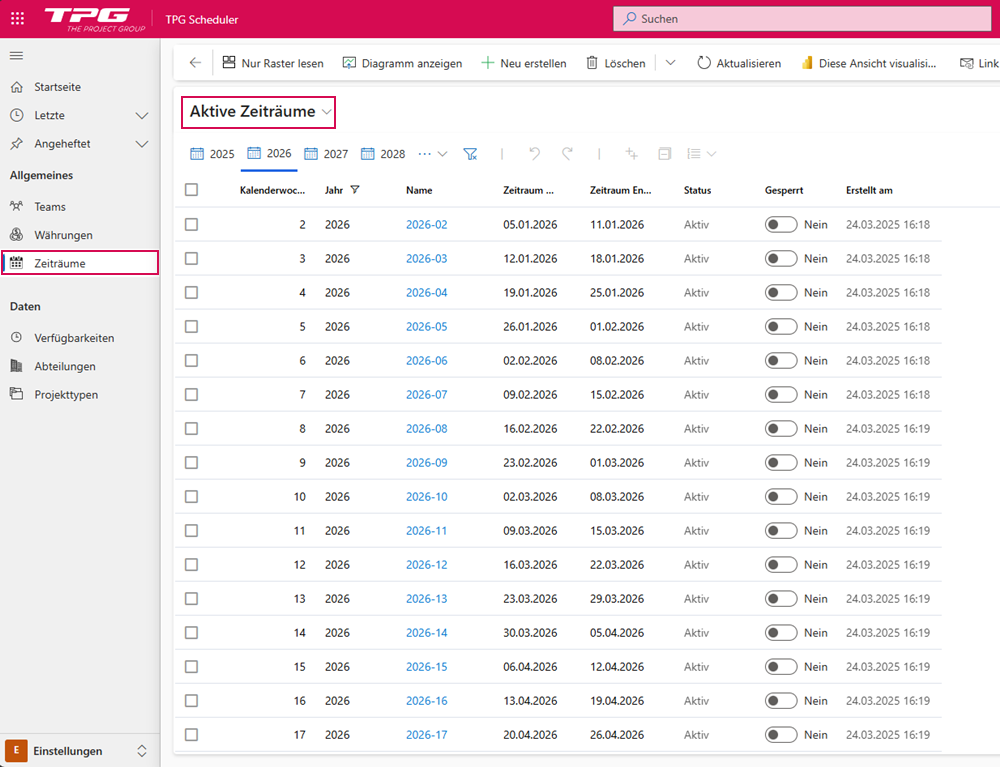
In dieser Ansicht sind alle aktiven Zeiträume innerhalb eines Kalenderjahres tabellarisch aufgelistet.
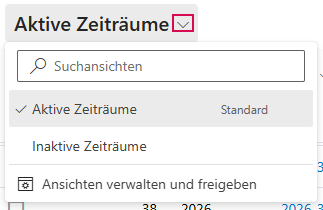
Sie können über das Dropdown-Menü zu anderen Ansichten wechseln:
➢Klicken Sie auf den Pfeil nach unten und wählen Sie die gewünschte Ansicht:
▪Aktive Zeiträume: Tabellarische Auflistung aller aktiven Zeiträumen.
▪Inaktive Währungen: Tabellarische Auflistung aller inaktiver Zeiträumen.
Zwischen Kalenderjahren navigieren:
Über der Tabelle mit den aufgelisteten Zeiträumen befindet sich die Jahresauswahl. Standardmäßig werden vier Jahre zur direkten Auswahl angezeigt. Das aktuell aktive Jahr ist blau unterstrichen:
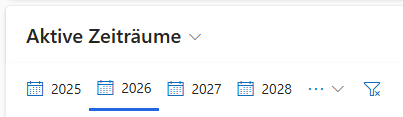
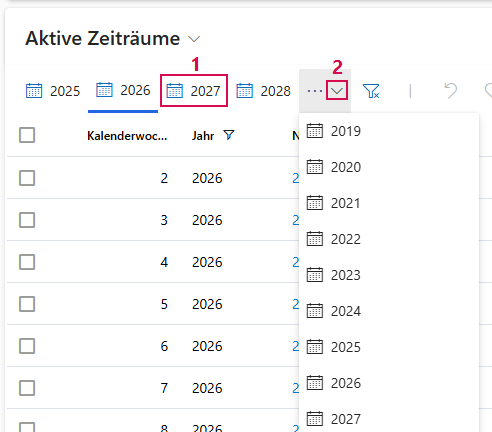
➢Klicken Sie in der Jahresleiste auf das gewünschte Jahr, um sofort zu diesem Jahr zu wechseln. (1)
Oder
➢Klicken Sie auf den Pfeil nach unten. ▶ Das Dropdown-Menü mit zusätzlichen Jahren öffnet sich. (2)
➢Klicken Sie auf das gewünschte Jahr, um die Zeiträume innerhalb des gewünschten Jahres zu öffnen.
Im Folgenden wird beschrieben wie Sie Zeiträume erstellen, bearbeiten und verwalten können.
▶ Die Vorgehensweise wird in der Standardansicht Aktive Zeiträume beschrieben. Die Vorgehensweise ist in den anderen Ansichten identisch.
Zeitraum erstellen:
➢Klicken Sie in der Befehlsleiste auf Neu erstellen. ▶ Das Formular Zeitraum erstellen öffnet sich.
➢Füllen Sie das Formular aus:
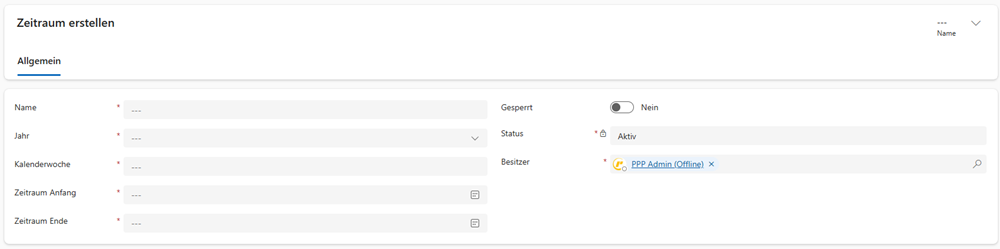
▶ Alle Pflichtfelder sind mit einem roten Stern gekennzeichnet.
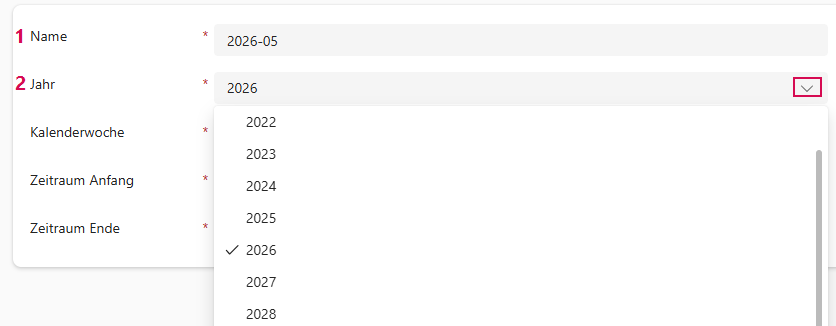
➢Name: (1)
➢Geben Sie den Namen des Zeitraums ein. Dieser sollte möglichst aussagekräftig sein, z.B. 2026-05 (KW 5 im Jahr 2026)
➢Jahr: (2)
➢Klicken Sie auf den Pfeil, um aus dem Dropdown-Menü das Jahr, in dem sich der Zeitraum befindet, zu wählen.
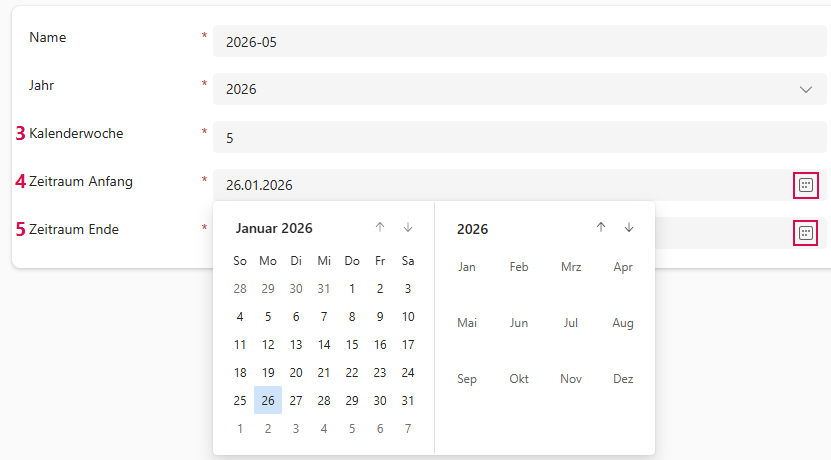
➢Kalenderwoche: (3)
➢Geben Sie die Nummer der Kalenderwoche in der sich der Zeitraum befindet ein.
➢Zeitraum Anfang: (4)
➢Klicken Sie auf das Kalendersymbol und wählen Sie das gewünschte Startdatum des Zeitraums aus.
➢Zeitraum Ende: (5)
➢Klicken Sie auf das Kalendersymbol und wählen Sie das gewünschte Enddatum des Zeitraums aus.
➢Gesperrt (6): Standardmäßig ist der Zeitraum nicht gesperrt. Der Schieberegler befindet sich in der Position Nein.
➢Klicken Sie auf den Schieberegler, um den Zeitraum zu sperren. ▶ Der Schieberegler befindet sich in der Position Ja.
➢Status (7): Wird vom System automatisch auf Aktiv gesetzt.
➢Besitzer (8): Standardsmäßig wird vom System, die Person eingetragen, die den Zeitraum erstellt. Sie können den Besitzer ändern.
➢Klicken Sie auf das Suchensymbol, um aus dem Dropdown-Menü einen anderen Besitzer zu wählen.
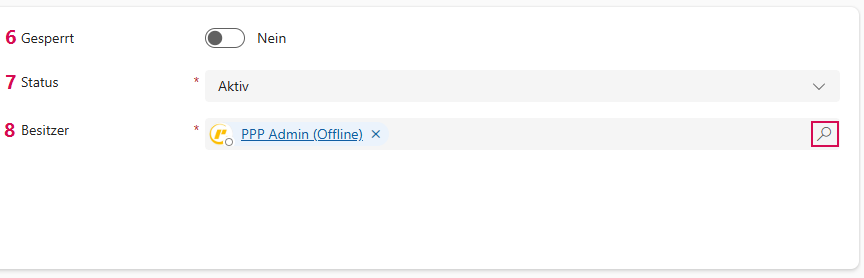
▶ Die Felder Status und Besitzer werden vom System automatisch ausgefüllt. Sie können das Feld Besitzer bearbeiten.
▶ Felder, die nicht veränderbar sind, werden durch ein Schloss‑Symbol als gesperrt gekennzeichnet.
➢Klicken Sie in der Befehlsleiste auf Speichern oder Speichern und schließen.

▶ Ein neuer Zeitraum ist erstellt.
Zeitraum bearbeiten:
Die Bearbeitung eines bestehenden Zeitraums erfolgt analog zur Erstellung: Alle bereits angelegten Felder können wie oben beschrieben angepasst werden.
▶ Felder, die nach der Erstellung nicht mehr veränderbar sind, werden durch ein Schloss‑Symbol als gesperrt gekennzeichnet.
➢Wählen Sie den Zeitraum, den sie bearbeiten möchten z.B. 2026-07.
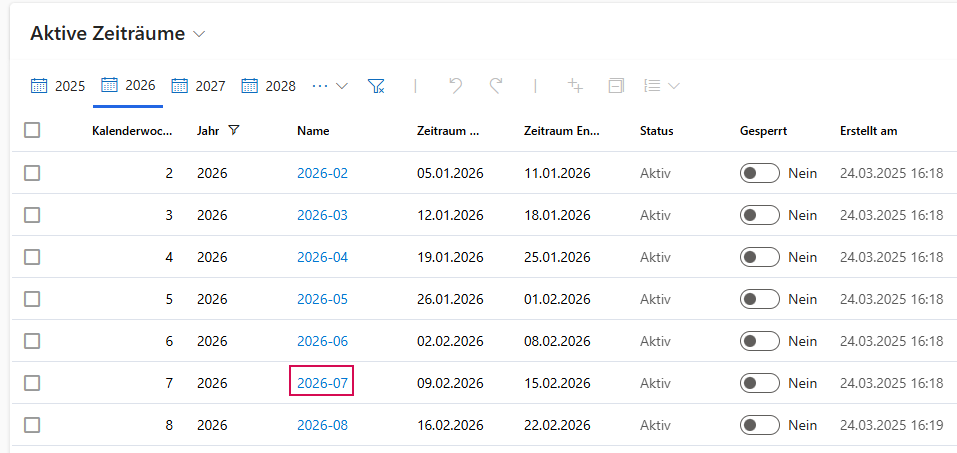
➢Klicken Sie in der Ansicht Aktive Zeiträume auf 2026-07. ▶ Das Formular 2026-07 öffnet sich.
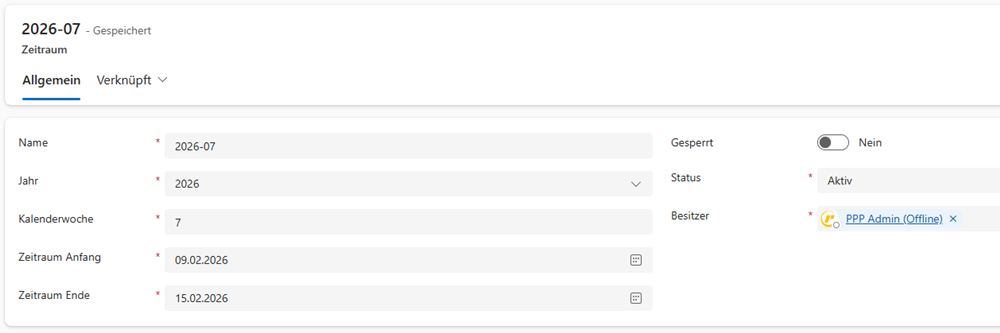
➢Geben Sie die gewünschten Änderungen ein.
➢Klicken Sie in der Befehlsleiste auf Speichern oder Speichern und schließen.