Benutzeroberfläche Zeiterfassung
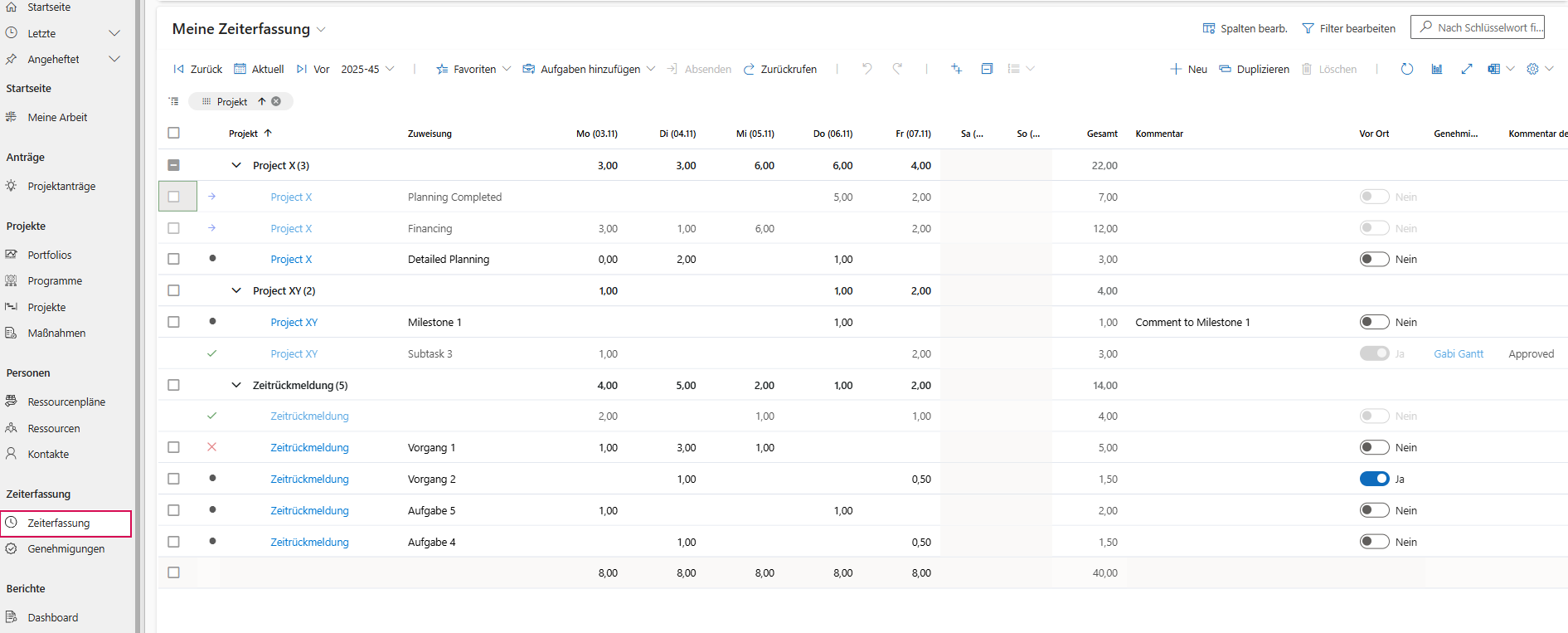
Die Ansicht Meine Zeiterfassung und ist über den Abschnitt Zeiterfassung in der Navigationsleiste erreichbar:
➢Gehen Sie zum Abschnitt Zeiterfassung in der Navigationsleiste.
➢Klicken Sie auf Zeiterfassung.
▶ Die Ansicht Meine Zeiterfassung öffnet sich standardmäßig.
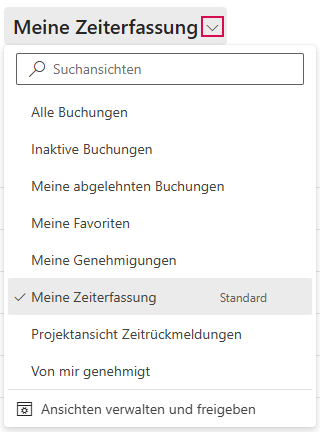
Über das Dropdown-Menü können Sie zu weiteren Ansichten wechseln:
Unterhalb des Dropdown-Menüs finden Sie eine Befehlsleiste. Für die Zeitrückmeldung sind folgende Befehle verfügbar:

▪Zur vorherigen Woche zurückspringen (1)
▪Zur aktuellen Woche springen (2)
▪Zur nächsten Woche springen (3)
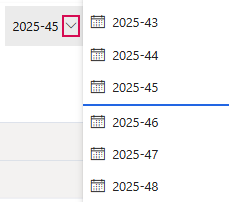
▪Liste aller verfügbaren Zeiträume öffnen (4)
▪Dropdown-Menü Favoriten öffnen (5)
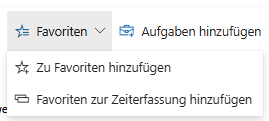
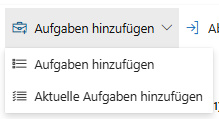
▪Dropdown-Menü zum Hinzufügen von Vorgängen zur Zeiterfassung öffnen (6)
▪Ausgewählte Zeilen zur Genehmigung senden (7)
▪Ausgewählte Zeilen nach dem Absenden zurückrufen (8)
▪Letzte Aktion rückgängig machen und zuletzt rückgängig gemachte Aktion wiederholen (9)
▪Zeilen in der Tabelle aus- und einklappen sowie bis zu einer bestimmten Stelle ausklappen (10)
▪Neue Zeile zur Tabelle hinzufügen (11)
▪Ausgewählte Zeilen duplizieren (12)
▪Ausgewählte Zeilen löschen (13)
▪Seite neu laden (14)
▪Grafische Darstellung der Buchung je Projekt ein- oder ausblenden (15)
▪Seiteninhalt in separatem Fenster vergrößern (16)
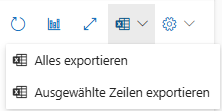
▪Alle oder ausgewählte Zeilen nach Excel exportieren (17)
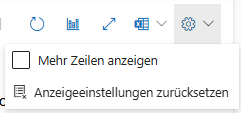
▪Dropdown-Menü öffnen, um mehr Zeilen pro Seite anzuzeigen oder die Anzeigeeinstellungen zurückzusetzen (18)
Übersicht Tabelle Zeiterfassung:
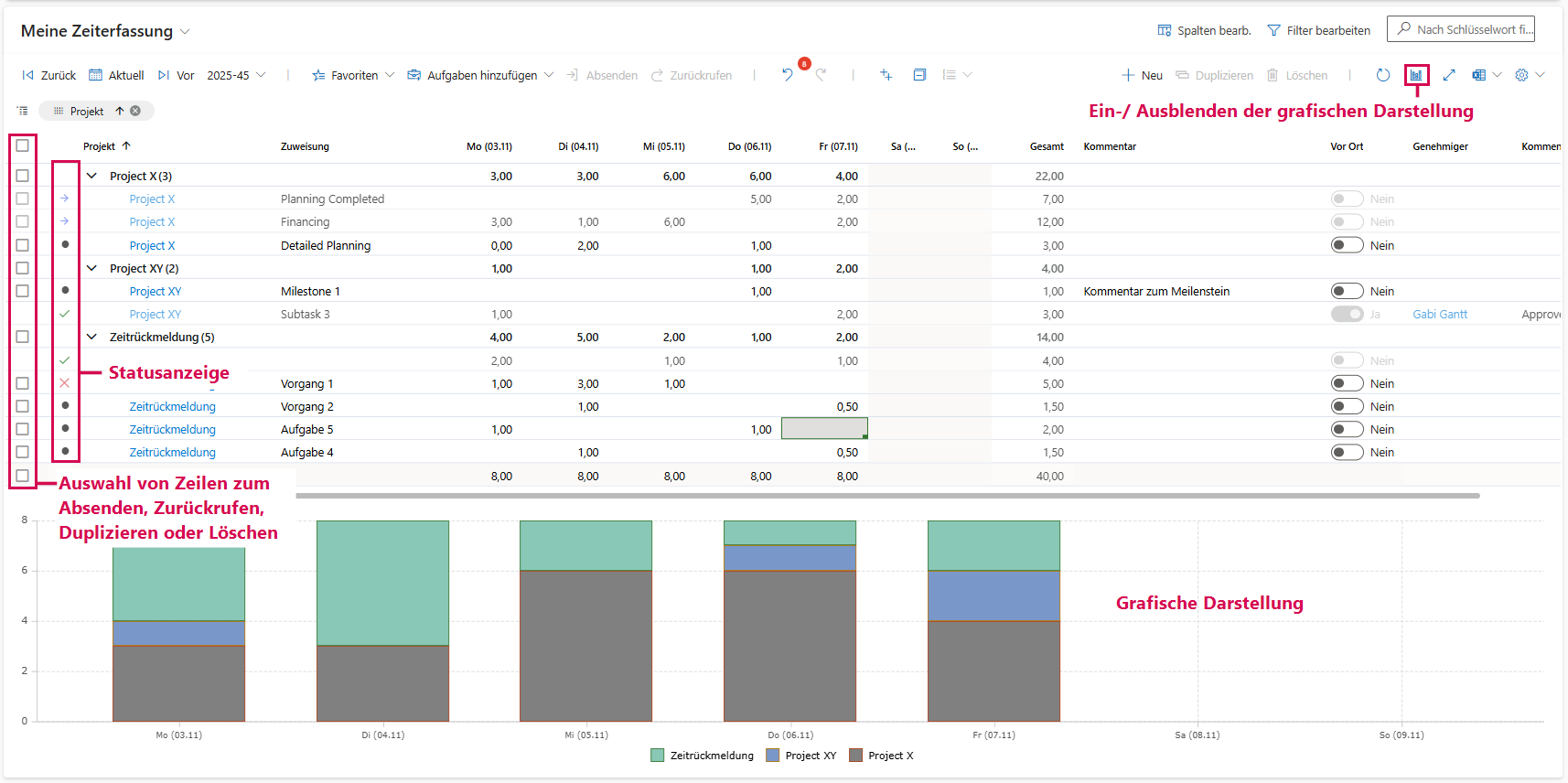
Erläuterung Statusanzeige:
▪Punkt = Entwurf
▪blauer Pfeil = Eingereicht
▪grüner Haken = Genehmigt
▪rotes Kreuz = Abgelehnt