Timeline
Auf der Registerkarte Timeline finden Sie eine visuelle Darstellung des Projektverlaufs in Form einer Tabelle und eines Gantt-Diagramms:
Tabelle:
▪Zeilen: Vorgang (Task) eines Projekts
▪Spalten: Start, Ende, Tage und Fortschritt des Vorgangs
Gantt-Diagramm:
▪Dauer und zeitlicher Verlauf eines Vorgangs werden durch farbige Balken dargestellt.
▪Mouseover über einen Balken zeigt Details zum jeweiligen Vorgang.
▪Sie können die Darstellung vergrößern oder verkleinern:
➢Gehen Sie mit dem Mauszeiger über das Gantt-Diagramm.
➢Zoomen Sie mit dem Mausrad, um die Ansicht anzupassen.
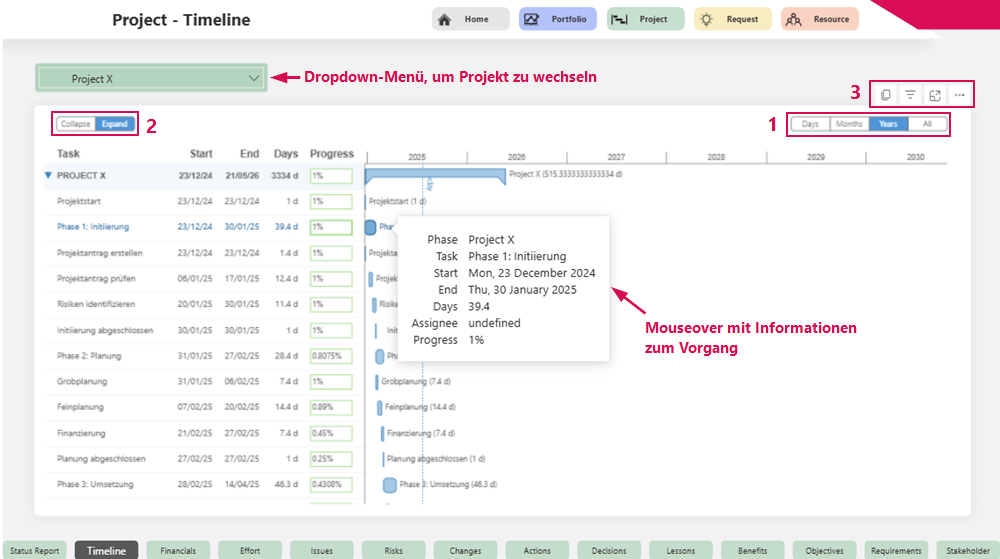
Zeitskala des Gantt-Diagramms anpassen (1):
Die Zeiteinteilung der Timeline kann flexibel angepasst werden:
➢Klicken Sie auf die gewünschte Zeiteinteilung.
▪Years: Jahre (Standardansicht)
▪Months: Monate
▪Days: Tage
▪All: Zeigt automatisch nur den Zeitraum an, der für das Projekt relevant ist (Projektbeginn bis Projektende).
Vorgänge ein- und ausklappen (2):
➢Klicken Sie auf Collapse. ▶ Alle Vorgänge werden eingeklappt.
➢Klicken Sie auf Expand. ▶ Alle Vorgänge werden ausgeklappt.
Weitere Optionen (3):
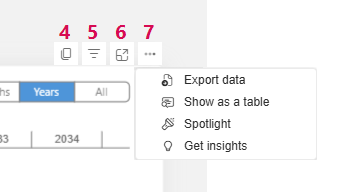
▪Timeline als Grafik kopieren. (4)
▪Filter anwenden, um die visuelle Darstellung zu beeinflussen. (5)
▪Nur Timeline vergrößert anzeigen. (6)
▪Mehr Optionen (7):
▪Daten exportieren
▪Daten als Tabelle anzeigen
▪Timeline hervorheben
▪Insights anzeigen