Befehlsleiste
Über dem Inhaltsbereich befindet sich die Befehlsleiste.
In der Befehlsleiste finden Sie Schaltflächen, die Ihnen abhängig vom Inhaltsbereich (z.B. Unternehmen, Einstellungen, Teams, Projekttypen) verschiedene Funktionen zur Verfügung stellen. Einige dieser Schaltflächen sind standardisiert und in jeder Ansicht gleich, weitere Schaltflächen werden je nach Inhaltsbereich zusätzlich angezeigt.
Ansicht Inhaltsbereich Einstellungen
Im folgenden Abschnitt werden die Schaltflächen anhand des Inhaltsbereichs Einstellungen erklärt:
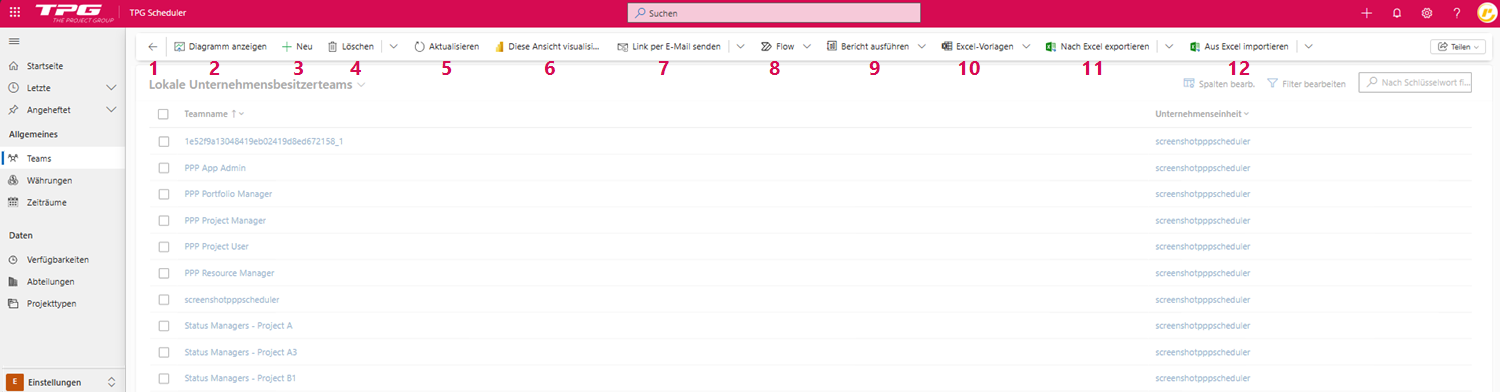
▪Zurück: Navigiert auf die zuvor geöffnete Seite. (1)
▪Diagramm anzeigen: Zeigt Diagramme zu den Datensätzen der Tabelle im Inhaltsbereich an. (2)
➢Klicken Sie auf Diagramm anzeigen, um das Diagramm anzuzeigen.
➢Klicken Sie auf Diagramm ausblenden, um das Diagramm auszublenden.
▪Neu: Erstellung eines neuen Datensatzes. (3)
▪Löschen: Löscht den ausgewählten Datensatz. (4)
⚠ Diese Aktion kann nicht rückgängig gemacht werden.
▪Aktualisieren: Seite wird aktualisiert. (5)
▪Diese Ansicht visualisieren: Erstellung eines visuellen Berichts in Power BI über die aktuelle Ansicht. (6)
▪Link per E-Mail senden: Sendet eine Verlinkung zu ausgewählten Datensätzen per E-Mail. (7)
➢Klicken Sie auf den Pfeil nach unten, um eine Verlinkung zur aktuellen Ansicht zu senden.

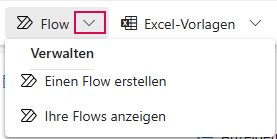
▪Flow: Führt einen Flow für den ausgewählten Datensatz aus. (8)
➢Klicken Sie auf den Pfeil nach unten, um Flows zu verwalten.
▪Bericht ausführen: Führt einen Bericht für den ausgewählten Datensatz aus. (9)
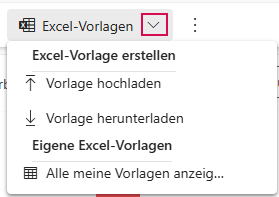
▪Excel-Vorlagen: Erstellung von Exceldokumenten oder Vorlagen. (10)
➢Klicken Sie auf den Pfeil nach unten, um Excel-Vorlagen zu erstellen.
▪Nach Excel exportieren: Exportiert die Daten in ein statisches oder dynamisches Excel-Arbeitsblatt oder in eine Excel-Pivot-Tabelle. (11)
▪Aus Excel importieren: Daten aus Exceltabelle importieren. (12)
▶ Standard-Diagrammansichten werden automatisch angezeigt, wenn sie aktiviert sind. Die meisten Tabellen enthalten bereits grundlegende Diagramme, weitere können individuell ergänzt werden.
Ansicht bei ausgewähltem Datensatz
Sobald Sie einen Datensatz (z.B. PPP Project Manager) öffnen, erscheinen weitere Befehle in der Befehlsleiste:
▪Datensatzgruppen-Navigator (1)
▪In neuem Fenster öffnen (2)
▪Intelligentes Einfügen: Analysiert die Zwischenablage für Formularvorschläge (3)
▪Speichern: Datensatz speichern.
▪Speichern und schließen: Datensatz wird nach dem Speichern geschlossen.
▪Verbinden: Verbindungsrollen wählen, um Beziehungsstrukturen des Datensatz anzugeben
▪Zugriff pürfen
▪Datensätze neu zuweisen
▪Verarbeiten: Prozess wechseln
