Projekttypen
Im Abschnitt Projekttypen legen Sie die Projekttypen, die den individuellen Anforderungen des Unternehmens entprechen, an und verwalten diese. Innerhalb der Projekttypen definieren Sie die Struktur und die Registerkarten, die in dem Projekt zu finden sind.
Im Folgenden führen wir Sie durch alle verfügbaren Funktionen und zeigen Schritt für Schritt, wie Sie Projekttypen erstellen, anpassen und verwalten.
➢Klicken Sie in der Navigationsleiste auf Projekttypen, um zum entsprechenden Abschnitt zu gelangen.
▶ Der Abschnitt Projekttypen öffnet sich standardmäßig in der Ansicht Aktive Projekttypen.
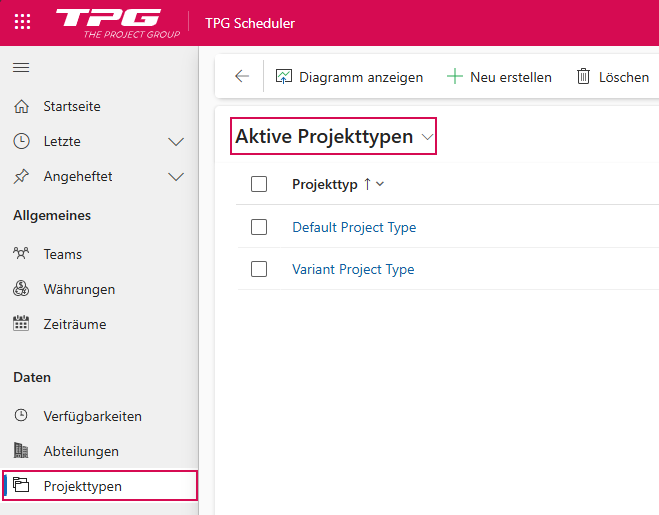
In dieser Ansicht sind alle aktiven Projekttypen tabellarisch aufgelistet.
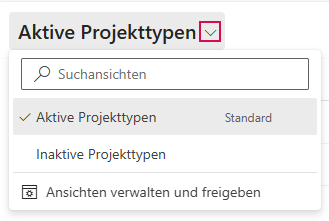
Sie können über das Dropdown-Menü zu anderen Ansichten wechseln:
➢Klicken Sie auf den Pfeil nach unten und wählen Sie die gewünschte Ansicht:
▪Aktive Projekttypen: Tabellarische Auflistung aller aktiven Projekttypen.
▪Inaktive Projekttypen: Tabellarische Auflistung aller inaktiven Projekttypen.
Im Folgenden wird beschrieben wie Sie Projekttypen erstellen, bearbeiten und verwalten können.
▶ Die Vorgehensweise wird in der Standardansicht Aktive Projekttypen beschrieben. Die Vorgehensweise ist in den anderen Ansichten identisch.
Projekttypen erstellen:
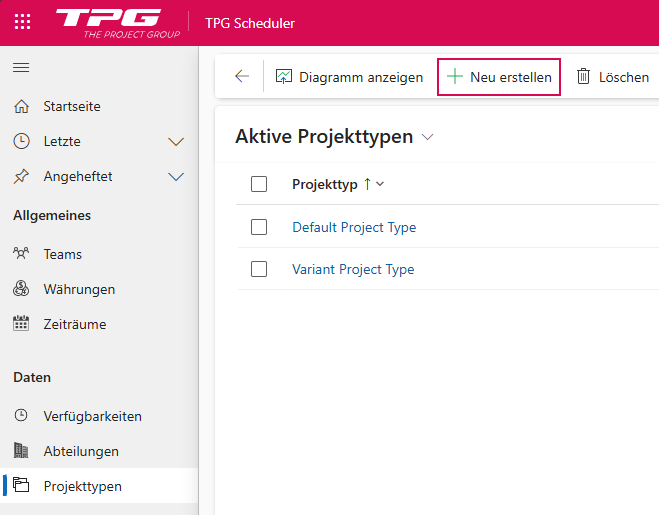
➢Klicken Sie in der Befehlsleiste auf Neu erstellen. ▶ Das Formular Projekttyp erstellen öffnet sich.
➢Füllen Sie das Formular aus:
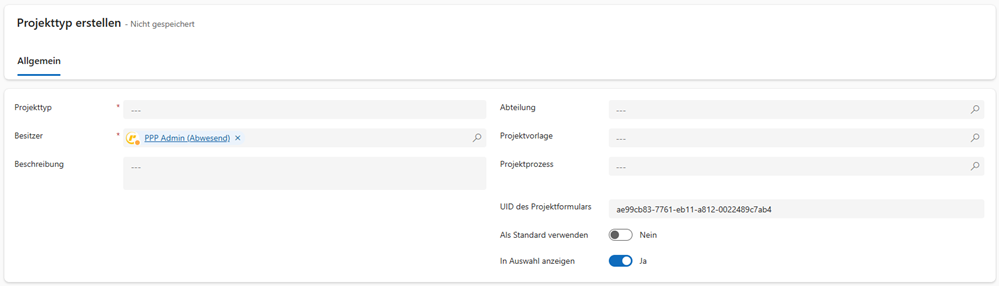
▶ Alle Pflichtfelder sind mit einem roten Stern gekennzeichnet.
➢Projekttyp: (1)
➢Geben Sie eine Bezeichnung für den Projekttyp ein. Dieser sollte möglichst aussagekräftig sein, z.B. Default Project Type.
➢Besitzer (2): Standardsmäßig wird vom System, die Person eingetragen, die den Projekttyp erstellt. Sie können den Besitzer ändern.
➢Klicken Sie auf das Suchensymbol, um aus dem Dropdown-Menü einen anderen Besitzer zu wählen.
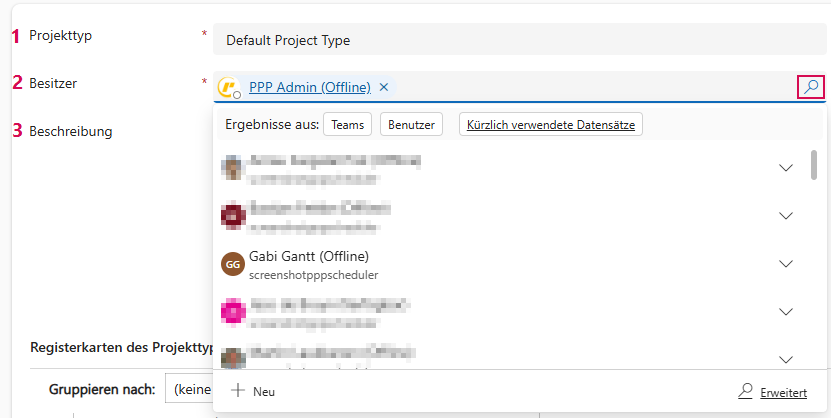
➢Beschreibung (3)
➢Geben Sie eine Beschreibung für den Projekttyp ein. Diese sollte möglichst aussagekräftig sein.
➢Abteilung: (4)
➢Geben Sie die Abteilung ein, der der Projekttyp zugeordnet werden soll.
Oder
➢Klicken Sie auf das Suchensymbol, um aus dem Dropdown-Menü eine Abteilung zu wählen.
➢Projektvorlage: (5)
➢Geben Sie eine Projektvorlage ein, die dem Projekttyp zugeordnet werden soll.
Oder
➢Klicken Sie auf das Suchensymbol, um aus dem Dropdown-Menü eine Projektvorlage zu wählen.
▪Projektprozess: (6)
➢Geben Sie einen Projektprozess ein, der dem Projekttyp zugeordnet werden soll.
Oder
➢Klicken Sie auf das Suchensymbol, um aus dem Dropdown-Menü einen Projektprozess zu wählen.
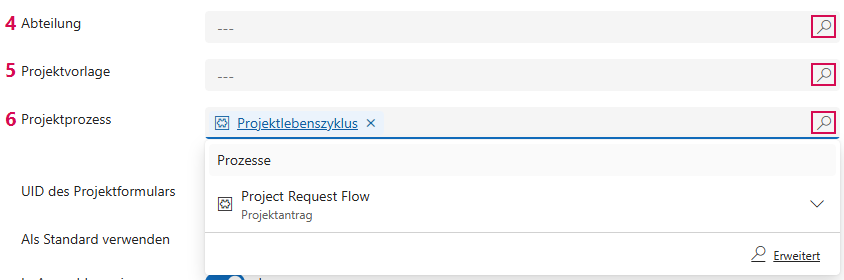
➢UID des Projektformulars (7): Alphanumerische Zeichenfolge, um den Projekttyp eindeutig im System zu kennzeichen. Die UID (Unique Identifier) wird vom System automatisch vergeben. Sie können diese bearbeiten.
➢Klicken Sie in das Feld und geben Sie die gewünschte Änderung ein.
➢Als Standard verwenden (8): Standardmäßig ist der Projekttyp nicht als Standard definiert. Der Schieberegler befindet sich in der Position Nein.
➢Klicken Sie auf den Schieberegler, um den Projekttyp als Standard zu definieren. ▶ Der Schieberegler befindet sich in der Position Ja.
➢In Auswahl anzeigen (9): Standardmäßig wird der Projekttyp in der Auswahl angezeigt. Der Schieberegler befindet sich in der Position Ja.
➢Klicken Sie auf den Schieberegler, um den Projekttyp nicht in der Auswahl sichtbar zu machen. ▶ Der Schieberegler befindet sich in der Position Nein.

➢Klicken Sie in der Befehlsleiste auf Speichern.
▶ Ein neuer Projekttyp ist erstellt.
Registerkarten dem Projekt zuordnen:
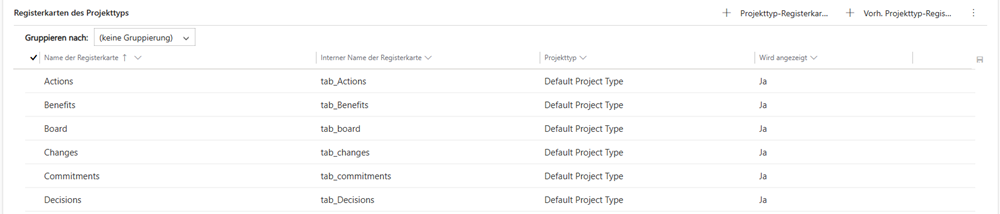
Nachdem der Projekttyp erstellt wurde, können Sie die Registerkarten, die im Projekt angezeigt werden, dem Projekttyp zuordnen. Hierzu erscheint der Bereich Registerkarten des Projekttyps:

Um eine Registerkarte hinzuzufügen, gibt es zwei Möglichkeiten:

▪Projekttyp-Registerkarte hinzufügen: Dient zum Hinzufügen einer verknüpften Projekttyp-Registerkarte.
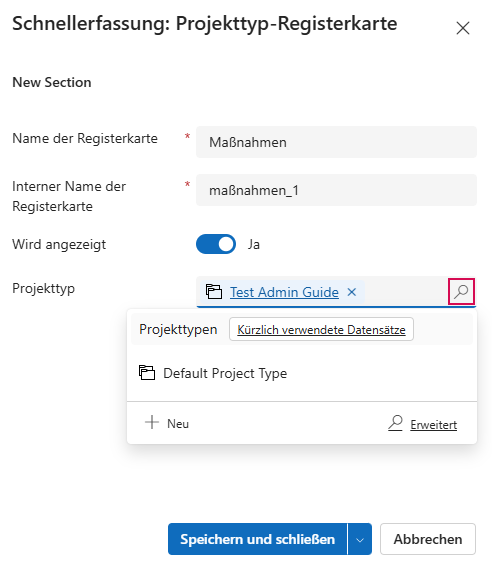
➢Klicken Sie auf Projekttyp-Registerkarte hinzufügen. ▶ Das Formular Schnellerfassung: Projekttyp-Registerkarte öffnet sich.
➢Füllen Sie das Formular aus:
➢Name der Registerkarte: Geben Sie eine Bezeichnung für die Registerkarte ein.
➢Interner Name der Registerkarte: Geben Sie die interne Bezeichnung für die Registerkarte ein.
➢Wird angezeigt: Stellen Sie den Schieberegler auf Ja, um die Registerkarte im Projekttyp anzuzeigen.
➢Projekttyp: Standardmäßig wird vom System, der aktuelle Projekttyp ausgewählt. Sie können den Projekttyp ändern, indem Sie aus dem Dropdown-Menü einen anderen Projekttyp auswählen.
➢Klicken Sie auf Speichern und schließen.
▶ Eine neue Registerkarte ist erstellt, wird dem aktuellen Projekttyp zugeordnet und erscheint in der Tabelle.
▪Vorh. Projekttyp-Registerkarte hinzufügen: Dient zum Hinzufügen eines verhandenen Projekttyp-Registerkarte-Elements.
➢Klicken Sie auf Vorh. Projekttyp-Registerkarte hinzufügen. ▶ Das Formular Suchdatensätze öffnet sich.
➢Klicken Sie auf das Suchensymbol, um aus dem Dropdown-Menü einen vorhandenen Datensatz auszuwählen.
➢Klicken Sie auf Hinzufügen.
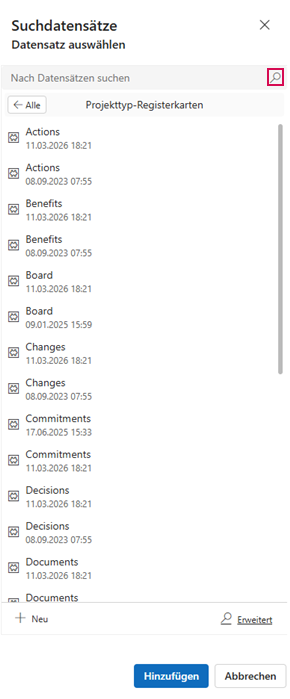
▶ Die ausgewählten Registerkarten werden dem aktuellen Projekttyp zugeordnet und erscheinen in der Tabelle.
Projekttyp bearbeiten:
Die Bearbeitung eines bestehenden Projekttyps erfolgt analog zur Erstellung: Alle bereits angelegten Felder können wie oben beschrieben angepasst werden.
⚠ Änderungen an einem Projekttyp wirken sich systemweit aus. Alle Anpassungen beeinflussen sämtliche Projekte, die diesen Projekttyp verwenden, sowie die damit verbundenen Planungen und Abläufe.
Führen Sie Änderungen daher nur mit besonderer Sorgfalt durch und prüfen Sie deren Auswirkungen auf das gesamte System.
▶ Felder, die nach der Erstellung nicht mehr veränderbar sind, werden durch ein Schloss‑Symbol als gesperrt gekennzeichnet.
➢Wählen Sie den Projekttyp, den Sie bearbeiten möchten z.B. Default Project Type.
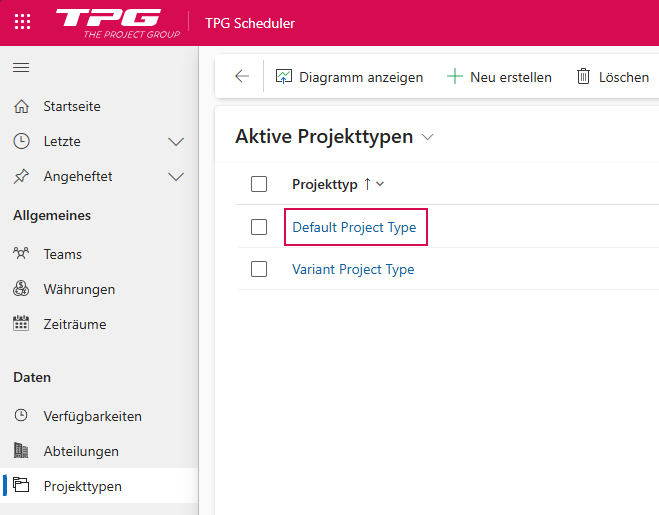
➢Klicken Sie in der Ansicht Aktive Projekttypen auf Default Project Type. ▶ Das Formular Default Project Type öffnet sich.
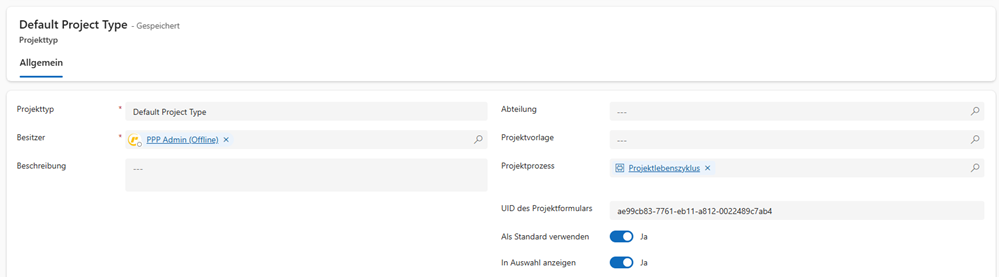
➢Geben Sie die gewünschten Änderungen ein.
Sie haben die Möglichkeit die Attribute der Registerkarten direkt in der Tabelle zu bearbeiten.
➢Klicken Sie in der Tabelle auf die gewünschte Zelle und tragen Sie die Änderungen ein.
Oder
➢Klicken Sie auf Bearbeiten und tragen Sie die Änderungen in das Formular des Projekttyps aus.

➢Klicken Sie in der Befehlsleiste auf Speichern oder Speichern und schließen.