Teams
Im Abschnitt Teams verwalten Sie die Teamstrukturen. Hier legen Sie neue Teams an, bearbeiten bestehende Einträge und organisieren die Zuordnung von Mitarbeitenden. Dabei wird zwischen zwei Team-Typen unterschieden:
Besitzerteams
▪Können Datensätze besitzen
▪Haben eigene Sicherheitsrollen
▪Teammitglieder erhalten Rechte über diese Rollen
▪Geeignet für feste Gruppen (z. B. Abteilungen)
Zugriffsteams
▪Können keine Datensätze besitzen
▪Geben einzelnen Personen Zugriff auf bestimmte Datensätze
▪Zugriff wird pro Datensatz vergeben
▪Geeignet für temporäre oder projektbezogene Zusammenarbeit
Im Folgende führen wir Sie durch alle verfügbaren Funktionen und zeigen Schritt für Schritt, wie Sie Teams erstellen, anpassen und verwalten.
➢Klicken Sie in der Navigationsleiste auf Teams, um zum Abschnitt Teams zu gelangen.
▶ Der Abschnitt Teams öffnet sich standardmäßig in der Ansicht Lokale Unternehmensbesitzerteams.
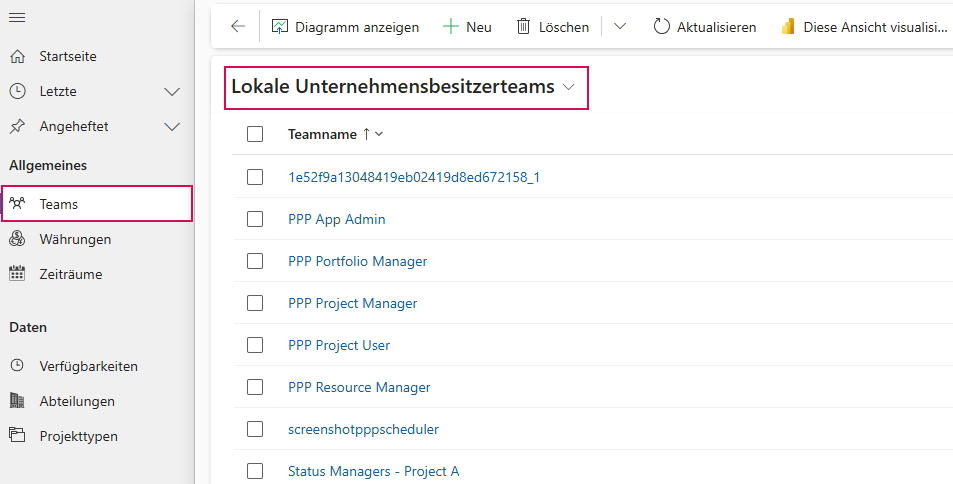
In dieser Ansicht sind alle lokalen Unternehmensbesitzerteams tabellarisch aufgelistet.
▶ Lokale Unternehmensbesitzerteams besitzen und verwalten Datensätze innerhalb einer bestimmten Unternehmenseinheit. Die zugewiesenen Sicherheitsrollen bestimmen, welche Zugriffs‑ und Bearbeitungsrechte das Team und seine Mitglieder haben.
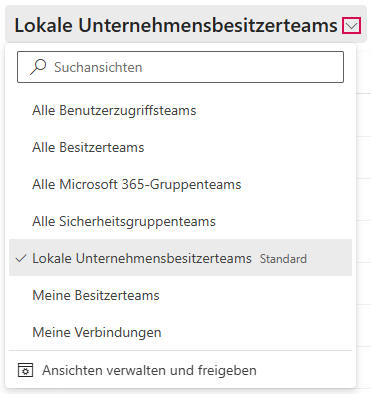
Sie können über das Dropdown-Menü zu anderen Ansichten wechseln:
➢Klicken Sie auf den Pfeil nach unten und wählen Sie die gewünschte Ansicht:
▪Alle Benutzerzugriffsteams: Tabellarische Auflistung aller Benutzerzugriffsteams
▪Alle Besitzerteams: Tabellarische Auflistung aller Besitzerteams
▪Alle Microsoft 365-Gruppenteams: Tabellarische Auflistung aller Microsoft 365-Gruppenteams
▪Alle Sicherheitsgruppenteams: Tabellarische Auflistung aller Sicherheitsgruppenteams
▪Meine Besitzerteams: Tabellarische Auflistung aller Besitzerteams, denen der aktuelle Benutzer zugeordnet ist.
▪Meine Verbindungen: Tabellarische Auflistung aller Team‑Instanzen, mit denen ein Benutzer über eine aktive Verbindung verknüpft ist.
Im Folgenden wird beschrieben wie Sie Teams erstellen, bearbeiten und verwalten können.
▶ Die Vorgehensweise wird in der Standardansicht Lokale Unternehmensbesitzerteams beschrieben. Die Vorgehensweise ist in den anderen Ansichten identisch.
Team erstellen:
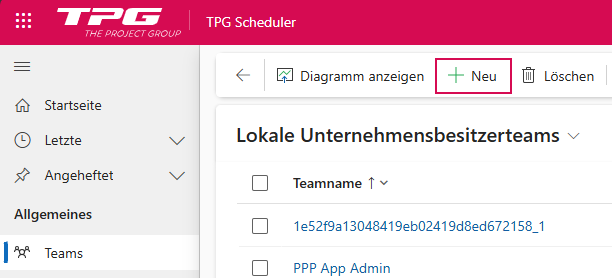
➢Klicken Sie in der Befehlsleiste auf Neu. ▶ Das Formular Team erstellen öffnet sich.
➢Füllen Sie das Formular aus:
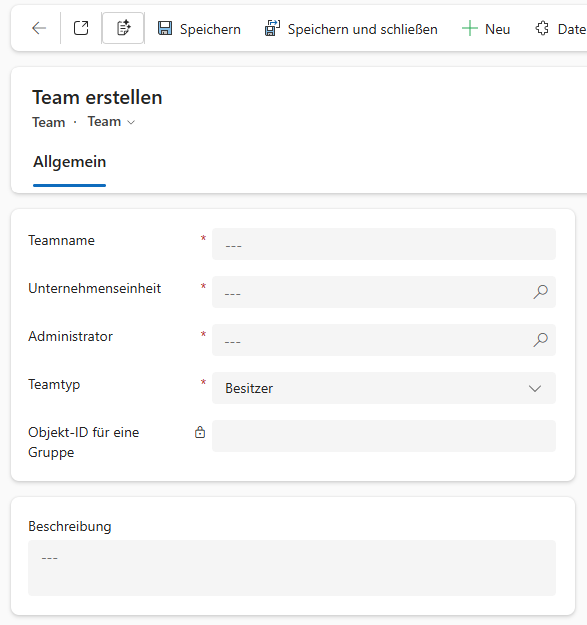
▶ Alle Pflichtfelder sind mit einem roten Stern gekennzeichnet.
➢Teamname:
➢Geben Sie einen Namen für das Team ein. Dieser sollte möglichst aussagekräftig sein.
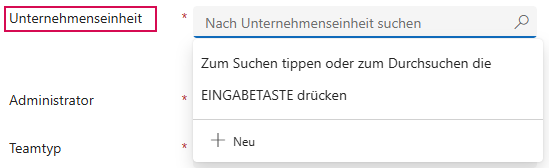
➢Unternehmenseinheit:
➢Geben Sie die Unternehmenseinheit ein.
| Oder |
➢Drücken Sie die Eingabetaste, um nach einer Unternehmenseinheit zu suchen.
| Oder |
➢Klicken Sie auf Neu, um eine neue Unternehmenseinheit zu erstellen.
➢Administrator:
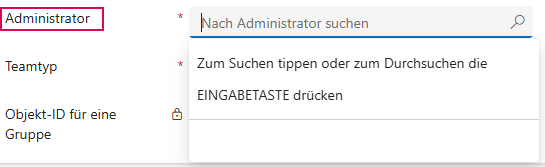
➢Geben Sie einen Administrator ein.
| Oder |
➢Drücken Sie die Eingabetaste, um nach einem Administrator zu suchen.
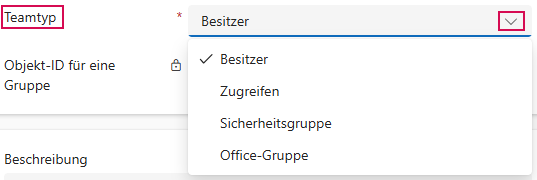
➢Teamtyp:
➢Klicken Sie auf den Pfeil, um aus dem Dropdown-Menü den Typ zu wählen.
➢Objekt ID für eine Gruppe
➢Beschreibung:
➢Geben Sie eine Beschreibung für das Team ein.
➢Klicken Sie in der Befehlsleiste auf Speichern oder Speichern und schließen.

▶ Ein neues Team ist erstellt.
Team bearbeiten:
Die Bearbeitung eines bestehenden Teams erfolgt analog zur Erstellung: Alle bereits angelegten Felder können wie oben beschrieben angepasst werden.
▶ Felder, die nach der Erstellung nicht mehr veränderbar sind, werden durch ein Schloss‑Symbol als gesperrt gekennzeichnet.
➢Wählen Sie das Team, das sie bearbeiten möchten z.B. PPP Project Manager.
➢Klicken Sie in der Ansicht Lokale Unternehmensbesitzerteams auf PPP Project Manager. ▶ Das Formular PPP Project Manager öffnet sich.
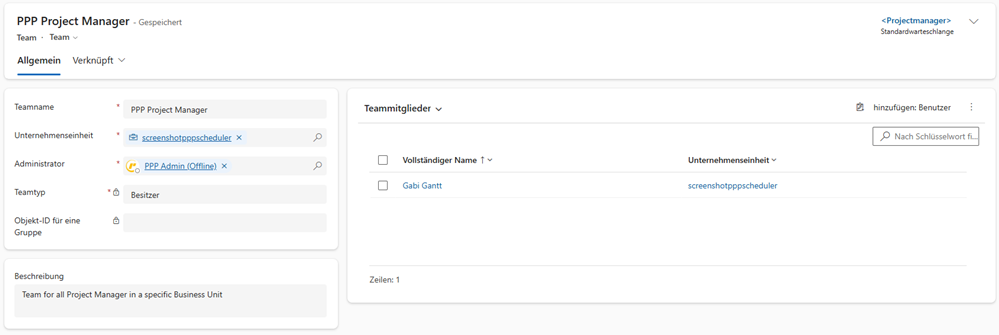
Es besteht die Möglichkeit, dem Team neue Mitglieder hinzuzufügen oder bestehende Mitglieder zu verwalten:
➢Klicken Sie im Feld Teammitglieder auf hinzufügen: Benutzer. ▶ Das Formular öffnet sich.

➢Geben Sie den Namen der Person ein, die Sie dem Team hinzufügen möchten.
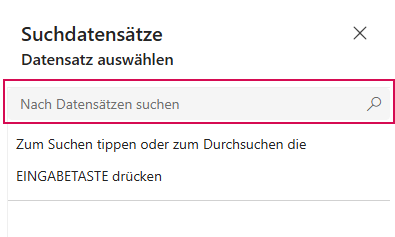
Oder
➢Drücken Sie die Eingabetaste, um nach einer Person zu suchen.
➢Wählen Sie die gewünschte Person aus den Vorschlägen aus.
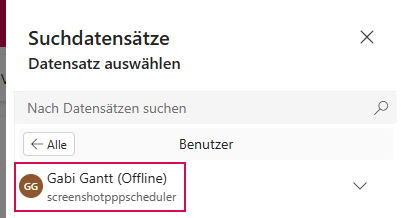
➢Geben Sie weitere Teammitglieder ein. (optional)
➢Klicken Sie auf Hinzufügen.
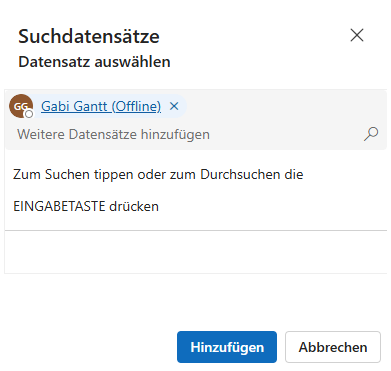
▶ Die Person/en werden dem Team hinzugefügt.
Sie können Teammitglieder aus dem bestehenden Team entfernen:
➢Wählen Sie die Person, die Sie aus dem Team entfernen möchten.
➢Klicken Sie auf die Checkbox der Person, um sie zu markieren. (1)
➢Klicken Sie auf Entfernen. (2)

Weitere Anzeigemöglichkeiten:
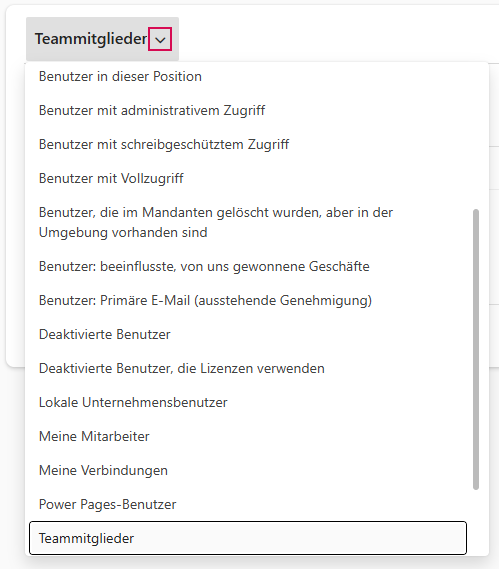
Im Feld Teammitglieder können Sie über das Dropdown-Menü zu weiteren Ansichten wechseln:
➢Klicken Sie auf den Pfeil nach unten und wählen Sie die gewünschte Ansicht: