Verfügbarkeiten
Im Abschnitt Verfügbarkeiten legen Sie unterschiedliche Kalender fest, um die Arbeitszeitmodelle der Mitarbeitenden abzubilden. Hier können Sie sowohl Vollzeit- als auch Teilzeitmodelle definieren und verwalten. Die hinterlegten Kalender dienen anschließend als Grundlage für die Planung von Arbeits- und Projektzeiten.
Im Folgenden führen wir Sie durch alle verfügbaren Funktionen und zeigen Schritt für Schritt, wie Sie Verfügbarkeiten erstellen, anpassen und verwalten.
➢Klicken Sie in der Navigationsleiste auf Verfügbarkeiten, um zum Abschnitt Verfügbarkeiten zu gelangen.
▶ Der Abschnitt Verfügbarkeiten öffnet sich standardmäßig in der Ansicht Aktive Verfügbarkeiten.
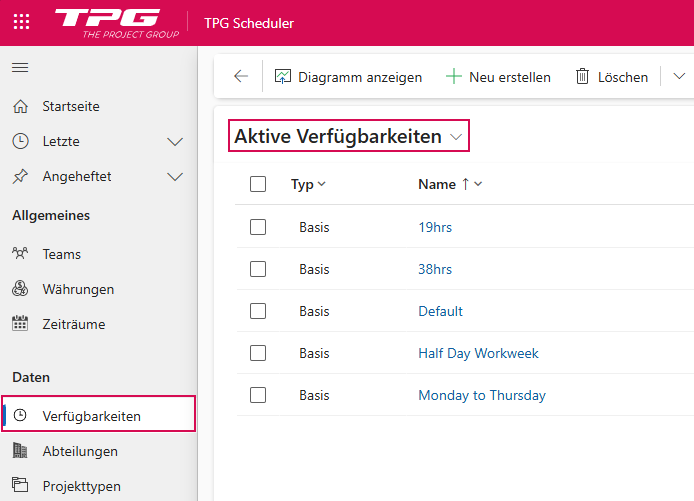
In dieser Ansicht sind alle aktiven Verfügbarkeits-Kalender tabellarisch aufgelistet.
Sie können über das Dropdown-Menü zu anderen Ansichten wechseln:
➢Klicken Sie auf den Pfeil nach unten und wählen Sie die gewünschte Ansicht:
▪Alle Verfügbarkeiten: Tabellarische Auflistung aller Kalender.
▪Arbeitsfreie Tage: Tabellarische Auflistung aller arbeitsfreien Tage, z.B. Feiertage.
▪Inaktive Verfügbarkeiten: Tabellarische Auflistung aller inaktiven Kalender.
▪Ressourcenverfügbarkeiten: Tabellarische Auflistung aller Ressourcen, denen ein Kalender zugeordnet ist.
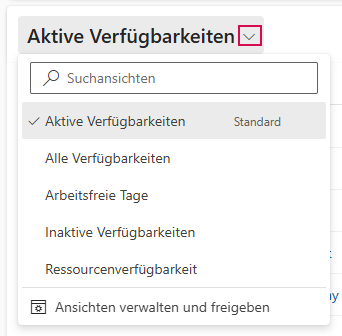
Im Folgenden wird beschrieben wie Sie Verfügbarkeiten erstellen, bearbeiten und verwalten können.
▶ Die Vorgehensweise wird in der Standardansicht Aktive Verfügbarkeiten beschrieben. Die Vorgehensweise ist in den anderen Ansichten identisch.
Verfügbarkeit erstellen:
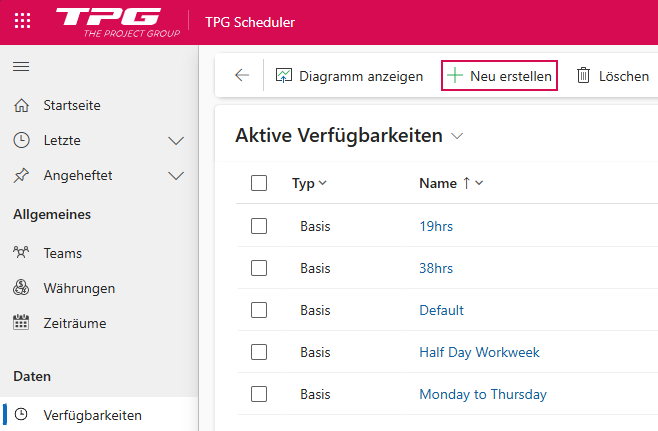
➢Klicken Sie in der Befehlsleiste auf Neu erstellen. ▶ Das Formular Verfügbarkeit erstellen öffnet sich.
➢Füllen Sie das Formular aus:
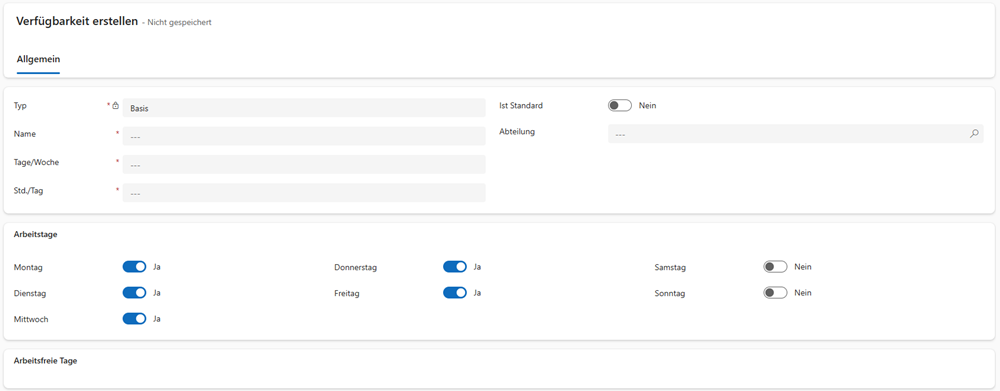
▶ Alle Pflichtfelder sind mit einem roten Stern gekennzeichnet.
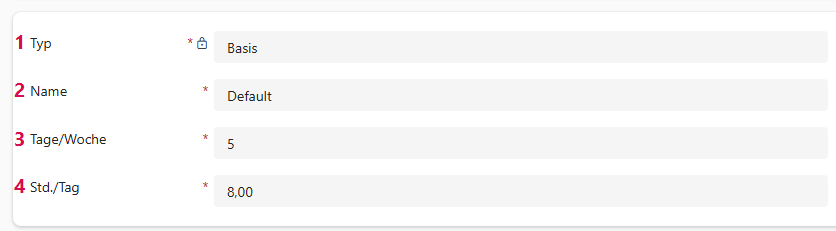
➢Typ: (1) Wird vom System automatisch auf Basis gesetzt.
➢Name: (2)
➢Geben Sie den Namen der Verfügbarkeit ein. Dieser sollte möglichst aussagekräftig sein, z.B. Default.
➢Tag/Woche: (3)
➢Geben Sie die Anzahl der Arbeitstage pro Woche ein.
➢Std./Tag: (4)
➢Geben Sie die Anzahl der Arbeitsstunden pro Tag ein.
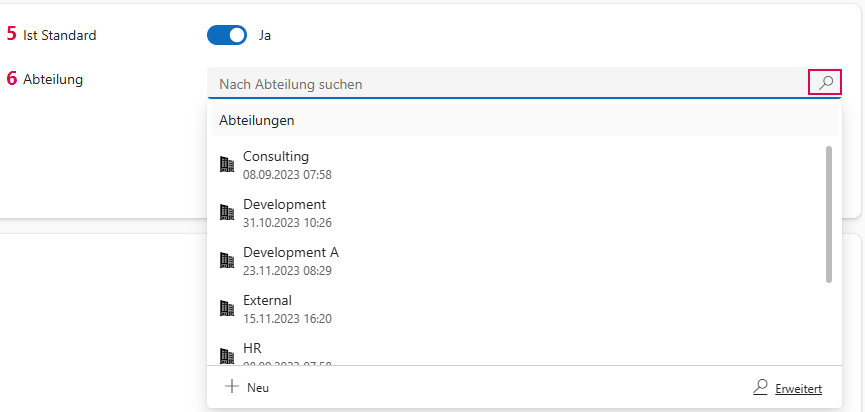
➢Ist Standard: (5) Standardmäßig ist die aktuelle Verfügbarkeit nicht als Standard definiert. Der Schieberegler befindet sich in der Position Nein.
➢Klicken Sie auf den Schieberegler, um die Verfügbarkeit als Standard zu definieren. ▶ Der Schieberegler befindet sich in der Position Ja.
➢Abteilung: (6) Abteilung, der die Verfügbarkeit zugeordet wird.
➢Klicken Sie auf das Suchensymbol, um aus dem Dropdown-Menü eine andere Abteilung zu wählen.
➢Arbeitstage: Standardmäßig sind Montag, Dienstag, Mittwoch, Donnerstag und Freitag als Arbeitstage (Schieberegler in der Position Ja) sowie Samstag und Sonntag als arbeitsfreie Tage (Schieberegler in der Position Nein) gekennzeichnet.
➢Klicken Sie auf den Schieberegler, um den gewünschten Tag als Arbeitstag oder arbeitsfreien Tag zu definieren.

➢Arbeitsfreie Tage (8): Sie können dem Kalender arbeitsfreie Tage zuordnen.
➢Klicken Sie auf Neu. ▶ Das Formular Schnellerfassung: Verfügbarkeit öffnet sich.

➢Typ: Wird vom System automatisch als Ausnahme definiert.
➢Name: Geben Sie den Namen ein. Dieser sollte möglichst aussagekräftig sein, z.B. Ostermontag.
➢Anfang und Ende: Klicken Sie auf das Kalendersymbol, um das Anfangs- und Enddatum einzugeben.
➢Klicken Sie auf Speichern und schließen.
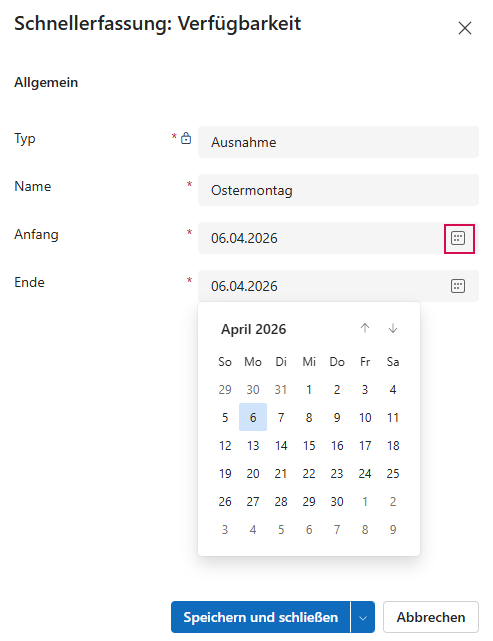
▶ Das Feld Typ wird vom System automatisch ausgefüllt.
▶ Felder, die nicht veränderbar sind, werden durch ein Schloss‑Symbol als gesperrt gekennzeichnet.
➢Klicken Sie in der Befehlsleiste auf Speichern oder Speichern und schließen.

▶ Eine neue Verfügbarkeit ist erstellt.
Verfügbarkeit bearbeiten:
Die Bearbeitung einer bestehenden Verfügbarkeit erfolgt analog zur Erstellung: Alle bereits angelegten Felder können wie oben beschrieben angepasst werden.
▶ Felder, die nach der Erstellung nicht mehr veränderbar sind, werden durch ein Schloss‑Symbol als gesperrt gekennzeichnet.
➢Wählen Sie die Verfügbarkeit, die Sie bearbeiten möchten z.B. Half Day Workweek.
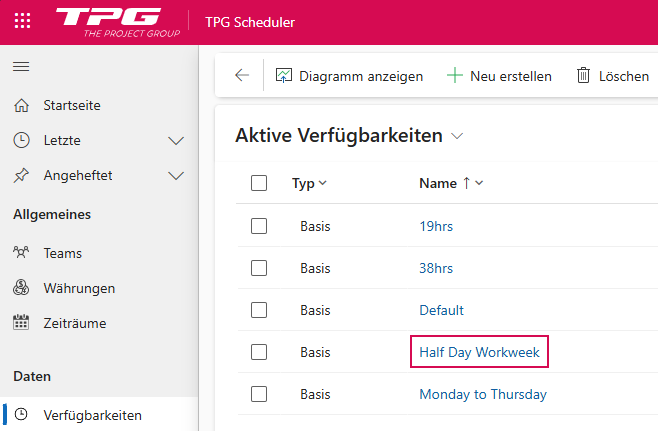
➢Klicken Sie in der Ansicht Aktive Verfügbarkeiten auf Half Day Workweek. ▶ Das Formular Half Day Workweek öffnet sich.
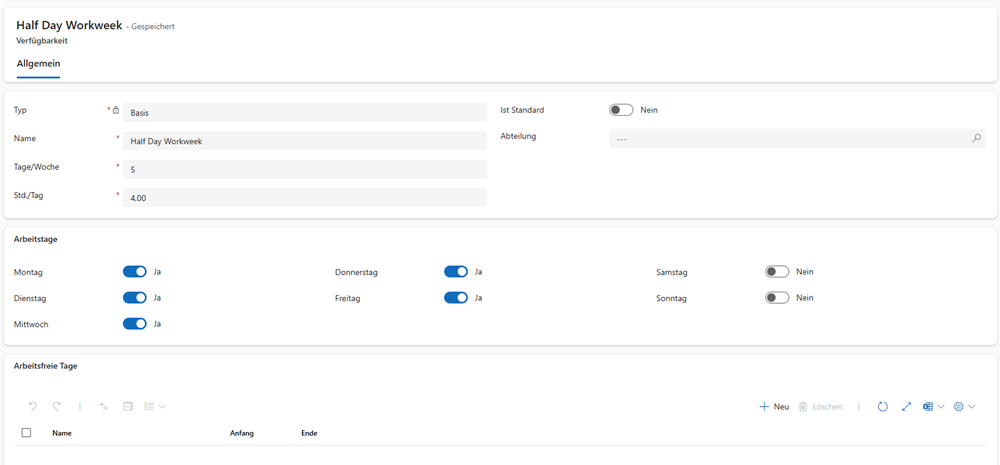
➢Geben Sie die gewünschten Änderungen ein.
➢Klicken Sie in der Befehlsleiste auf Speichern oder Speichern und schließen.