Maßnahmen - projektübergreifend organisieren
In diesem Abschnitt erfahren Sie, wie Sie Maßnahmen aus mehreren Projekten anzeigen und verwalten können. Diese Funktion ermöglicht es Ihnen, einen umfassenden Überblick über alle zugewiesenen Maßnahmen und deren Status zu erhalten. Dazu ist in PPP ist ein weiteres Kanban-Board integriert, das Maßnahmen projektübergreifend anzeigt.
➢Klicken Sie in der Navigationsleiste auf Maßnahmen. ▶ Standardmäßig werden alle aktiven Maßnahmen in dem Kanban-Board angezeigt.
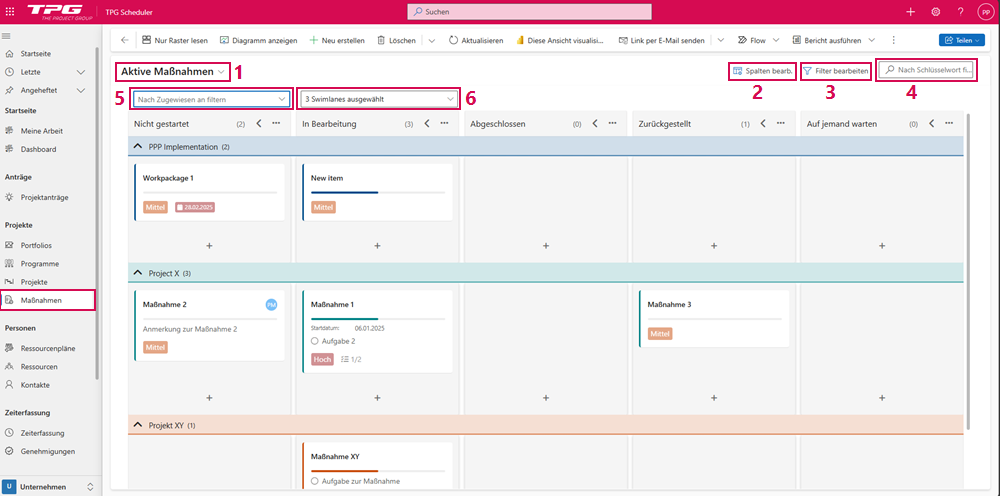
Es stehen Ihnen Möglichkeiten zur Verfügung, um die Ansicht anzupassen:
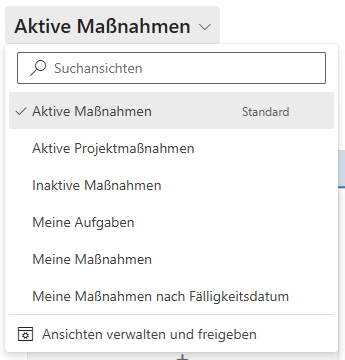
▪Auswahlmenü angezeigter Maßnahmen (1):
➢Klicken Sie auf den Pfeil nach unten. ▶ Ein Dropdown-Menü öffnet sich.
➢Klicken Sie auf die gewünschte Anzeigeoption.
▪Spalten bearbeiten (2): Hinzufügen von Spalten und Reihenfolge der Spalten per Drag & Drop verändern.
➢Klicken Sie auf Spalten bearbeiten. (2) ▶ Ein Formular öffnet sich.
➢Klicken Sie auf Spalten hinzufügen und wählen Sie die Spalten aus, die Sie hinzufügen möchten.
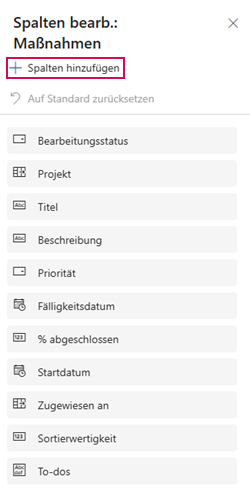
➢Klicken Sie auf die Spalte, die Sie verschieben möchten und ziehen Sie die Spalte mit gedrückter Maustaste an die gewünschte Position.
➢Klicken Sie auf die 3 Punkte in der Spalte und wählen Sie im Dropdown-Menü Entfernen, um eine Spalte zu löschen.
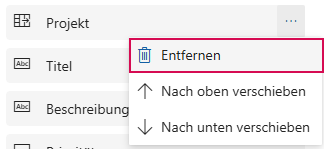
➢Klicken Sie auf Auf Standard zurücksetzen, um die standardmäßigen Einstellungen wiederherzustellen.
➢Klicken Sie auf Übernehmen, um die Änderungen in die Ansicht zu übernehmen.
▪Filter bearbeiten (3): Filteroptionen für angezeigte Maßnahmen.
➢Klicken Sie auf Hinzufügen. ▶ Ein Dropdown-Menü öffnet sich.
➢Wählen Sie im Dropdown-Menü aus, ob Sie eine Zeile, eine Gruppe oder eine zugehörige Entität hinzufügen möchten.
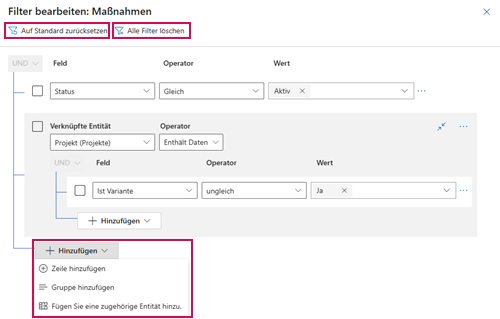
➢Setzen Sie die Attribute nach denen die Maßnahmen gefiltert werden sollen.
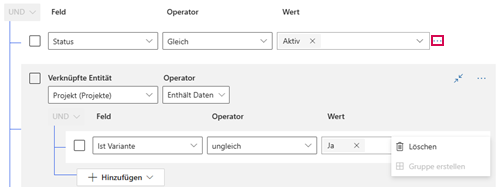
➢Klicken Sie auf die drei Punkte neben dem Filter und klicken Sie auf Löschen, um einen Filter zu löschen.
➢Klicken Sie auf Alle Filter löschen, um alle Filter zu löschen.
➢Klicken Sie auf Auf Standard zurücksetzen, um die standardmäßigen Einstellungen wiederherzustellen.
➢Klicken Sie auf Übernehmen. ▶ Es werden nur die Maßnahmen angezeigt, auf die die gewünschten Filter zutreffen.
▪Nach Schlüsselwort filtern (4):
➢Klicken Sie auf das Feld Nach Schlüsselwort filtern.
➢Geben Sie das Schlüsselwort ein, nach dem Sie filtern möchten.
➢Klicken Sie auf das Kreuz im Feld Nach Schlüsselwort filtern, um den Filter zu löschen.
| ▶ Es werden die Maßnahmen angezeigt, in denen das Schlüsselwort vorkommt. |
➢Nach Zugewiesenen an filtern (5): Maßnahmen projektübergreifend nach den Benutzern, an die sie zugewiesen sind, filtern.
➢Klicken Sie auf das Feld Nach Zugewiesenen an filtern. ▶ Ein Dropdown-Menü öffnet sich.
➢Wählen Sie den Benutzer aus, dessen zugewiesene Maßnahmen Sie in der Übersicht anzeigen wollen.
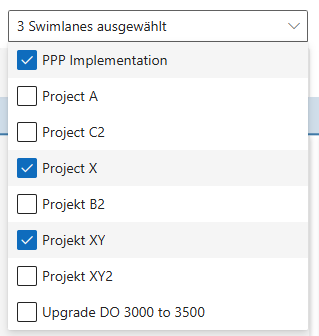
➢Swimlanes ausgewählt (6): Maßnahmen eines Projekts in Zeilen (Swimlane) untereinander in dem Kanban-Board anzeigen. (s. Maßnahmen projektübergreifend anzeigen)
➢Klicken Sie auf das Feld Swimlanes ausgewählt. ▶ Ein Dropdown-Menü öffnet sich.
➢Wählen Sie die Projekte aus, die Sie in dem Kanban-Board anzeigen wollen.