Registerkarte Ressourcenplan - Ressourcenplan manuell erstellen
Den Ressourcenplan legen Sie auf der Registerkarte Ressourcenplan an. Sie können die Einsatzzeiten der einzelnen Ressourcen planen.
Verfügbare Ansichten im Ressourcenplan
Im Ressourcenplan stehen zwei unterschiedliche Ansichten zur Verfügung, die sich im dargestellten Zeitraum unterscheiden:
▪Die monatliche Ansicht für ein einzelnes Jahr ist die Standardansicht.
In dieser Ansicht werden die Ressourcen auf Monatsebene innerhalb eines Kalenderjahres geplant und angezeigt. Diese Ansicht eignet sich besonders für die detaillierte Planung innerhalb eines Jahres.
▪Zusätzlich steht die Mehrjahresansicht zur Verfügung.
In dieser Ansicht werden Ressourcenplanungen über mehrere Jahre hinweg dargestellt. Die Mehrjahresansicht erleichtert die Übersicht über langfristige Planungen und über Jahresgrenzen hinausgehende Einsätze der Ressourcen.
▶ Die in diesem Abschnitt beschriebenen Schritte zur Ressourcenplanung gelten für beide Ansichten.
▶ Zur besseren Übersicht werden die Arbeitsschritte anhand der Standardansicht dargestellt.
▶ Die Verwendung der Mehrjahresansicht wird im Abschnitt Mehrjahresansicht im Ressourcenplan verwenden beschrieben.
▶ Standardmäßig wird auf Monatsebene geplant. Andere Zeiteinheiten können konfiguriert werden.
Ressourcen hinzufügen und Arbeitswerte erfassen:
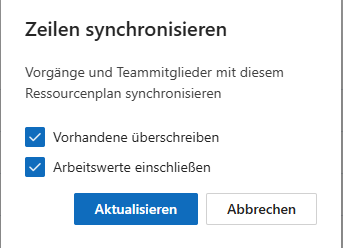
➢Klicken Sie auf Sync (1), um bereits zugewiesene Ressourcen in den Ressourcenplan zu übernehmen. ▶ Das Dialogfenster Zeilen synchronisieren öffnet sich.
➢Klicken Sie das Kästchen Vorhandene überschreiben an.
➢Klicken Sie das Kästchen Arbeitswerte übernehmen an, falls Sie auch die Arbeitswerte der Ressource übernehmen möchten.
➢Klicken Sie auf Aktualisieren. ▶ Die Ressourcen und ihre Vorgänge werden in den Ressourcenplan übertragen.
➢Klicken Sie auf Neu (2), um Ressourcen manuell hinzuzufügen. ▶ Eine neue Zeile erscheint in der Tabelle.
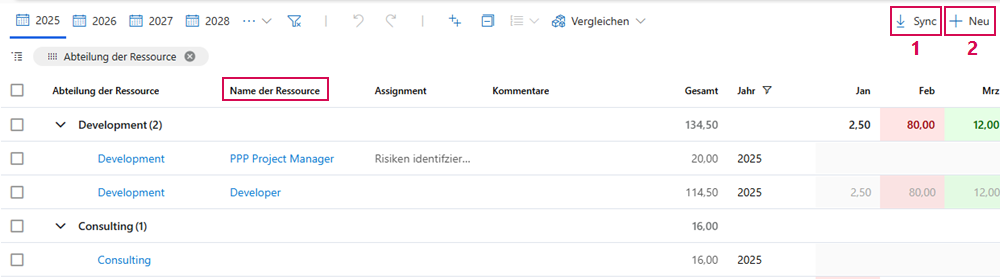
➢Klicken Sie in die Zelle der Spalte Name der Ressource. ▶ Ein Dropdown-Menü öffnet sich.
➢Wählen sie im Dropdown-Menü den Namen der gewünschten Ressource.
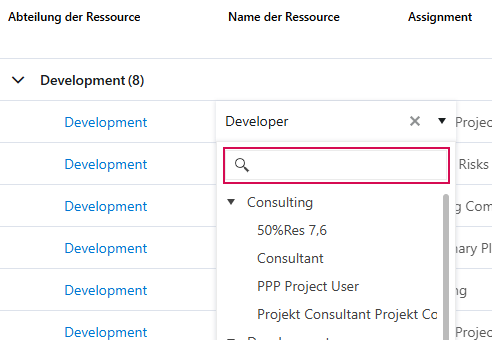
▶ Die Spalte Abteilung der Ressource wird automatisch ausgefüllt, falls Daten vorhanden sind.
▶ Die Ressource ist hinzugefügt.
Farben zeigen die Auslastung der einzelnen Ressourcen. Es gilt folgendes Farbschema:
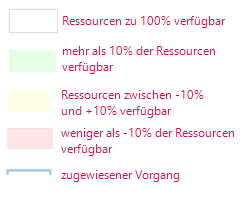
Im Mouseover wird die Zahl der Tage angezeigt, an denen die Ressource verfügbar bzw. anderweitig eingeplant ist.

▶ Im Monatsfeld können Sie eintragen, für wie viele Tage Sie die Ressource einplanen.
Einträge duplizieren oder löschen:
➢Wählen Sie den Vorgang, den Sie duplizieren oder löschen möchten.
➢Klicken Sie auf das Kontrollkästchen am Zeilenanfang des Vorgangs. (1)
➢Klicken Sie auf Duplizieren oder Löschen. (2)
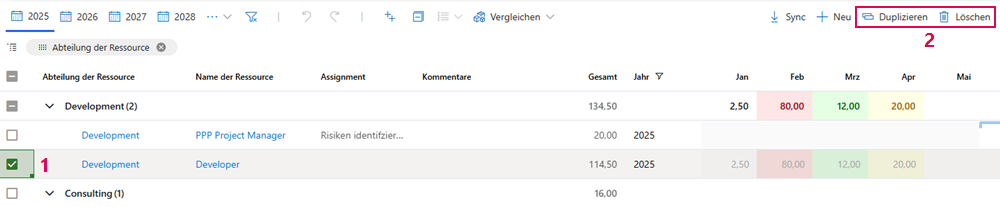
▶ Der Vorgang ist dupliziert oder gelöscht.
Weitere Funktionen:
Die Schaltflächen in der Registerkarte Ressourcenplan bieten Ihnen noch weitere Funktionen:
▪Grafische Darstellung der Daten:
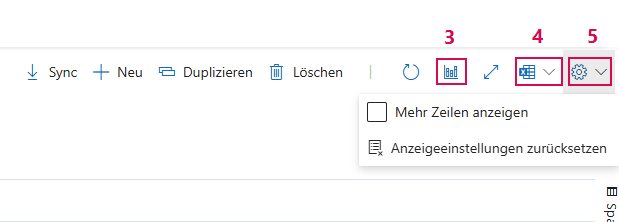
➢Klicken Sie auf das Grafikpiktogramm.(3) ▶ Ein Diagramm wird unter der Tabelle ein- oder ausgeblendet.
▪Alle markierten Zeilen nach Excel exportieren:
➢Klicken Sie auf das Excel-Piktogramm. (4)
▪Mehr Zeilen anzeigen oder Anzeigeeinstellungen zurück setzen:
➢Klicken Sie auf Einstellungen (Zahnrad). (5)
▪Standardgruppierungen ändern:
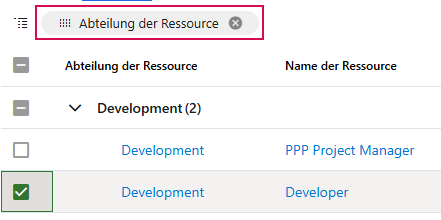
➢Spaltenüberschrift über Tabelle ziehen.
➢Entfernen von Spaltenüberschriften: Klicken Sie auf das Kreuz.
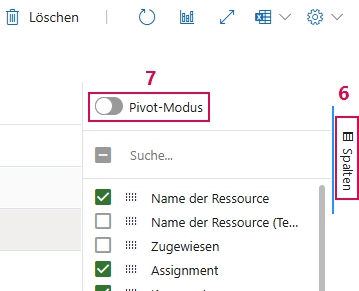
▪Spalten ein- und ausblenden:
➢Klicken Sie auf Spalten. (6)
➢Aktivieren bzw. deaktivieren Sie die Kontrollkästchen.
▪Pivot-Tabelle erstellen:
➢Klicken Sie auf den Schalter Pivot-Modus, um den Pivot-Modus zu aktivieren. (7)
Die Reihenfolge der Spaltentitel können Sie per Drag and Drop bestimmen.
Zwischen Jahren navigieren:
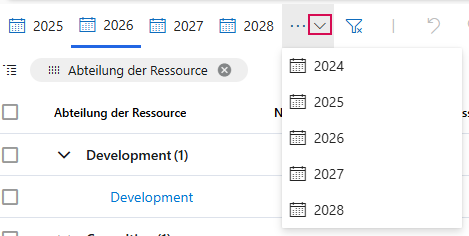
➢Klicken Sie auf eines der angezeigten Jahre, um dessen Ressourcenplanung anzuzeigen. Das aktuell angezeigte Jahr ist blau unterstrichen.
Oder
➢Klicken Sie auf den Pfeil nach unten, um ein bestimmtes Jahr über das Dropdown-Menü auszuwählen.
▶ Die Ansicht springt jeweils zum entsprechenden Jahr.