Teams
Im Abschnitt Teams verwalten Sie die Teamstrukturen. Hier legen Sie neue Teams an, bearbeiten bestehende Einträge und organisieren die Zuordnung von Mitarbeitenden. Über die Teamzuordnung werden außerdem Security‑Rollen zur Steuerung der PPP‑Berechtigungen vergeben.
▶ Berechtigungen können nicht direkt durch einen Administrator vergeben oder angepasst werden.
Dabei wird zwischen zwei Team-Typen unterschieden:
Besitzerteams
▪Können Datensätze besitzen
▪Haben eigene Sicherheitsrollen
▪Teammitglieder erhalten Rechte über diese Rollen
▪Geeignet für feste Gruppen (z. B. Abteilungen)
Zugriffsteams
▪Können keine Datensätze besitzen
▪Geben einzelnen Personen Zugriff auf bestimmte Datensätze
▪Zugriff wird pro Datensatz vergeben
▪Geeignet für temporäre oder projektbezogene Zusammenarbeit
Im Folgende führen wir Sie durch alle verfügbaren Funktionen und zeigen Schritt für Schritt, wie Sie Teams erstellen, anpassen und verwalten.
➢Klicken Sie in der Navigationsleiste auf Teams, um zum Abschnitt Teams zu gelangen.
▶ Der Abschnitt Teams öffnet sich standardmäßig in der Ansicht Lokale Unternehmensbesitzerteams.
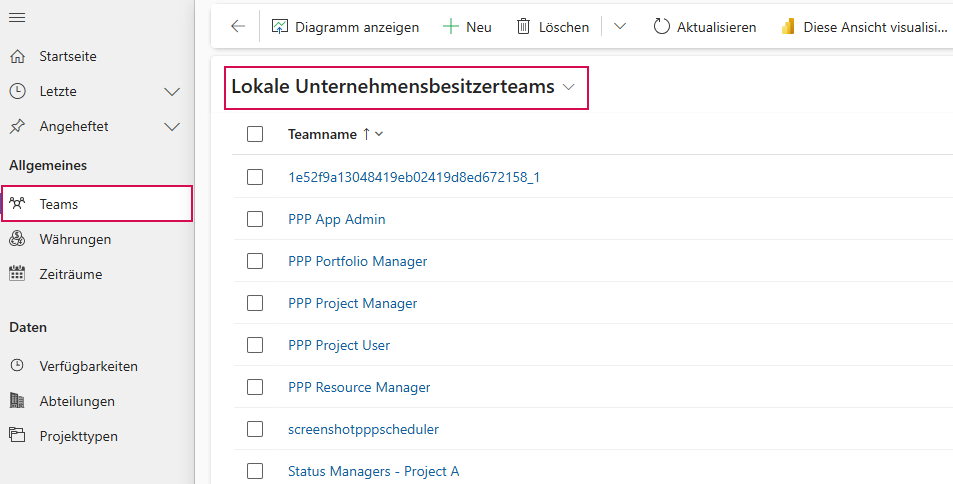
In dieser Ansicht sind alle lokalen Unternehmensbesitzerteams tabellarisch aufgelistet.
▶ Lokale Unternehmensbesitzerteams besitzen und verwalten Datensätze innerhalb einer bestimmten Unternehmenseinheit. Die zugewiesenen Sicherheitsrollen bestimmen, welche Zugriffs‑ und Bearbeitungsrechte das Team und seine Mitglieder haben.
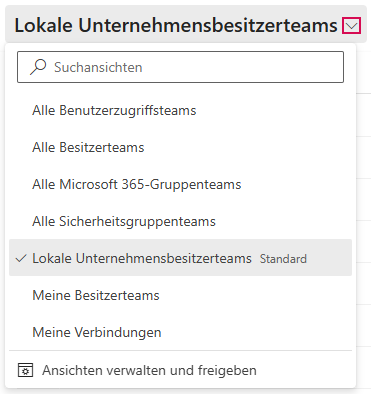
Sie können über das Dropdown-Menü zu anderen Ansichten wechseln:
➢Klicken Sie auf den Pfeil nach unten und wählen Sie die gewünschte Ansicht:
▪Alle Benutzerzugriffsteams: Tabellarische Auflistung aller Benutzerzugriffsteams
▪Alle Besitzerteams: Tabellarische Auflistung aller Besitzerteams
▪Alle Microsoft 365-Gruppenteams: Tabellarische Auflistung aller Microsoft 365-Gruppenteams
▪Alle Sicherheitsgruppenteams: Tabellarische Auflistung aller Sicherheitsgruppenteams
▪Meine Besitzerteams: Tabellarische Auflistung aller Besitzerteams, denen der aktuelle Benutzer zugeordnet ist.
▪Meine Verbindungen: Tabellarische Auflistung aller Team‑Instanzen, mit denen ein Benutzer über eine aktive Verbindung verknüpft ist.
Im Folgenden wird beschrieben wie Sie Teams erstellen, bearbeiten und verwalten können.
▶ Die Vorgehensweise wird in der Standardansicht Lokale Unternehmensbesitzerteams beschrieben. Die Vorgehensweise ist in den anderen Ansichten identisch.
Team erstellen:
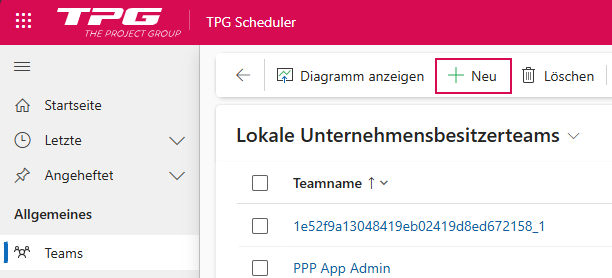
➢Klicken Sie in der Befehlsleiste auf Neu. ▶ Das Formular Team erstellen öffnet sich.
➢Füllen Sie das Formular aus:
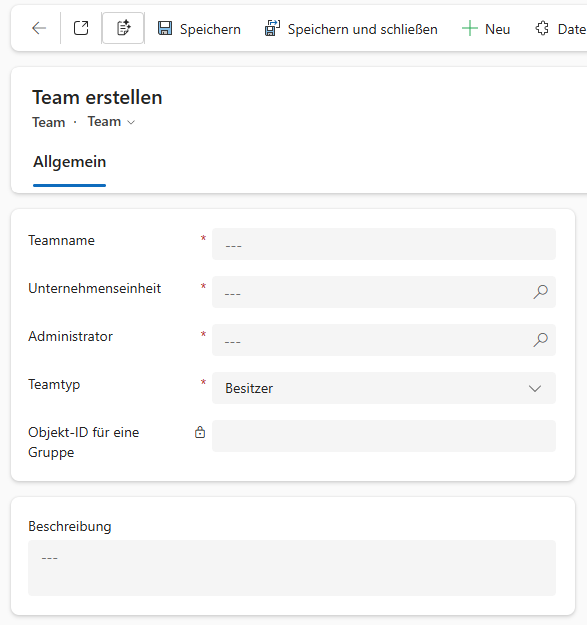
▶ Alle Pflichtfelder sind mit einem roten Stern gekennzeichnet.
➢Teamname:
➢Geben Sie einen Namen für das Team ein. Dieser sollte möglichst aussagekräftig sein.
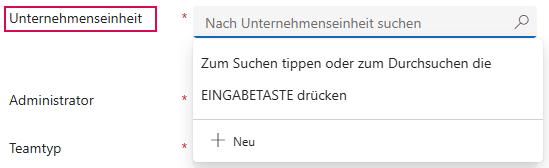
➢Unternehmenseinheit:
➢Geben Sie die Unternehmenseinheit ein.
| Oder |
➢Drücken Sie die Eingabetaste, um nach einer Unternehmenseinheit zu suchen.
| Oder |
➢Klicken Sie auf Neu, um eine neue Unternehmenseinheit zu erstellen.
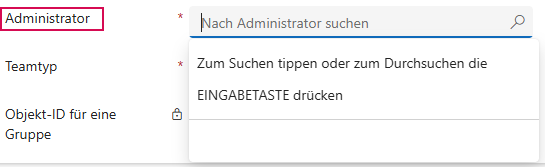
➢Administrator:
➢Geben Sie einen Administrator ein.
| Oder |
➢Drücken Sie die Eingabetaste, um nach einem Administrator zu suchen.
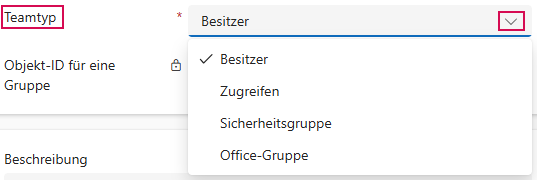
➢Teamtyp:
➢Klicken Sie auf den Pfeil, um aus dem Dropdown-Menü den Typ zu wählen.
➢Objekt ID für eine Gruppe
➢Beschreibung:
➢Geben Sie eine Beschreibung für das Team ein.
➢Klicken Sie in der Befehlsleiste auf Speichern oder Speichern und schließen.

▶ Ein neues Team ist erstellt.
Team bearbeiten:
Die Bearbeitung eines bestehenden Teams erfolgt analog zur Erstellung: Alle bereits angelegten Felder können wie oben beschrieben angepasst werden.
▶ Felder, die nach der Erstellung nicht mehr veränderbar sind, werden durch ein Schloss‑Symbol als gesperrt gekennzeichnet.
➢Wählen Sie das Team, das sie bearbeiten möchten z.B. PPP Project Manager.
➢Klicken Sie in der Ansicht Lokale Unternehmensbesitzerteams auf PPP Project Manager. ▶ Das Formular PPP Project Manager öffnet sich.
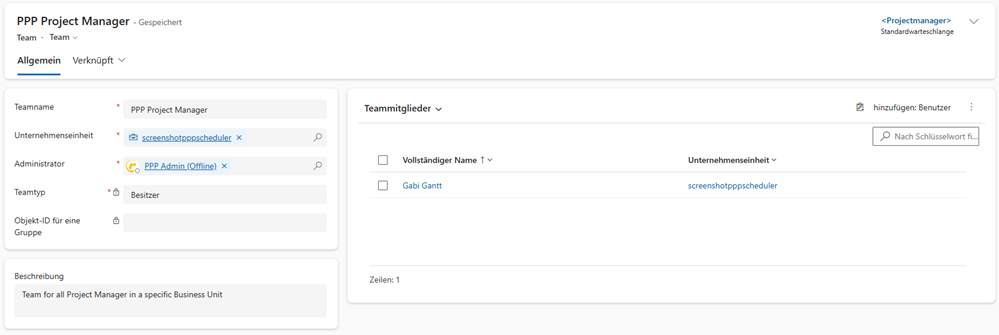
Es besteht die Möglichkeit, dem Team neue Mitglieder hinzuzufügen oder bestehende Mitglieder zu verwalten:
➢Klicken Sie im Feld Teammitglieder auf hinzufügen: Benutzer. ▶ Das Formular öffnet sich.

➢Geben Sie den Namen der Person ein, die Sie dem Team hinzufügen möchten.
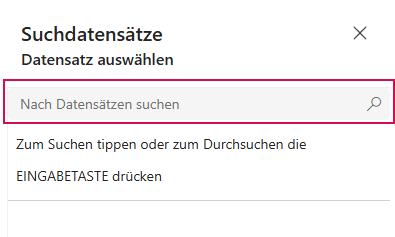
Oder
➢Drücken Sie die Eingabetaste, um nach einer Person zu suchen.
➢Wählen Sie die gewünschte Person aus den Vorschlägen aus.
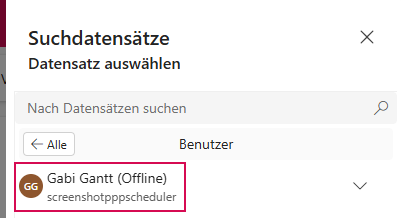
➢Geben Sie weitere Teammitglieder ein. (optional)
➢Klicken Sie auf Hinzufügen.
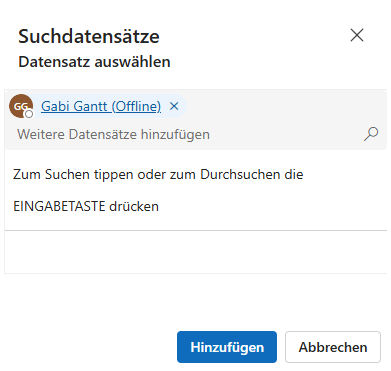
▶ Die Person/en werden dem Team hinzugefügt.
Sie können Teammitglieder aus dem bestehenden Team entfernen:
➢Wählen Sie die Person, die Sie aus dem Team entfernen möchten.
➢Klicken Sie auf die Checkbox der Person, um sie zu markieren. (1)
➢Klicken Sie auf Entfernen. (2)

Weitere Anzeigemöglichkeiten:
Im Feld Teammitglieder können Sie über das Dropdown-Menü zu weiteren Ansichten wechseln:
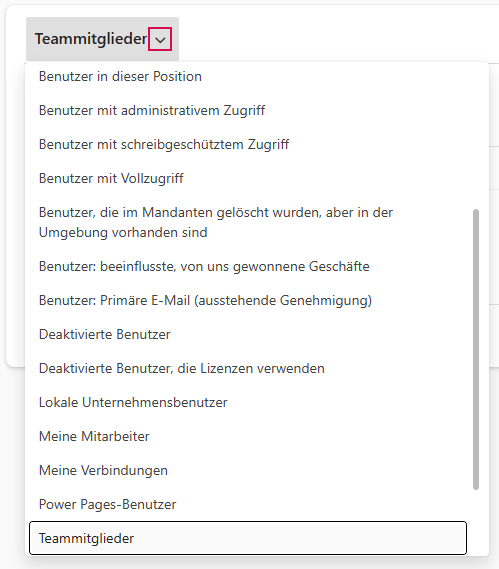
➢Klicken Sie auf den Pfeil nach unten und wählen Sie die gewünschte Ansicht: