Arbeitszeiten erfassen
Erfassen Sie Ihre Arbeitszeiten für die gewünschte Woche wie folgt:
➢Navigieren Sie zu der Woche, für die Sie Ihre Arbeitszeiten erfassen möchten. Falls der benötigte Vorgang nicht in der Tabelle vorhanden ist, fügen Sie ihn hinzu (s. Vorgang zur Zeiterfassung hinzufügen)
➢Geben Sie für jeden Tag und Vorgang die Anzahl der geleisteten Stunden in die Tabelle ein. (1)
▶ Die letzte Zeile zeigt die Summe der Arbeitsstunden für alle Einträge der Spalte. (2)
➢Bewegen Sie den Mauszeiger über eine Zelle, um die Budgetinformationen für die Zuordnung anzuzeigen.
▶ Das Timesheet Budget zeigt das geplante Budget, die bereits gebuchten Stunden, die verbleibenden Stunden und die aktuelle Auslastung.
▶ Die Werte beziehen sich immer auf alle bereits erfassten Stunden dieser Zuordnung.
Die folgende Tabelle zeigt, wie sich das System je nach Budgetstatus und Überbuchungseinstellung verhält:
Szenario |
Verhalten |
Die gebuchten Stunden liegen unterhalb des Warnschwellenwerts. |
Die Eingabe ist möglich. Der Tooltip zeigt den aktuellen Budgetstatus an. |
Die gebuchten Stunden erreichen den Warnschwellenwert. |
Nach dem Absenden zeigt die Timesheet-Zelle eine gelbe Warnung an. |
Die gebuchten Stunden überschreiten das Budget und eine Überbuchung ist erlaubt. |
Die Bearbeitung ist möglich. Die Timesheet-Zelle zeigt eine orangefarbene oder gelbe Warnung an |
Die gebuchten Stunden überschreiten das Budget und eine Überbuchung ist nicht erlaubt. |
Die Timesheet-Zelle zeigt einen roten Fehler an. Das Absenden ist gesperrt. |
Die gebuchten Stunden überschreiten 100 % Auslastung und eine Überbuchung ist nicht erlaubt. |
Nach dem Absenden wird die Timesheet-Zelle rot markiert. |
➢Geben Sie in der Spalte Kommentar Details oder Bemerkungen für die Person, die die Buchung genehmigt, ein (optional). (3)
➢Falls die Arbeit vor Ort stattgefunden hat, stellen Sie den Wert in der Spalte Vor Ort auf Ja. (4)
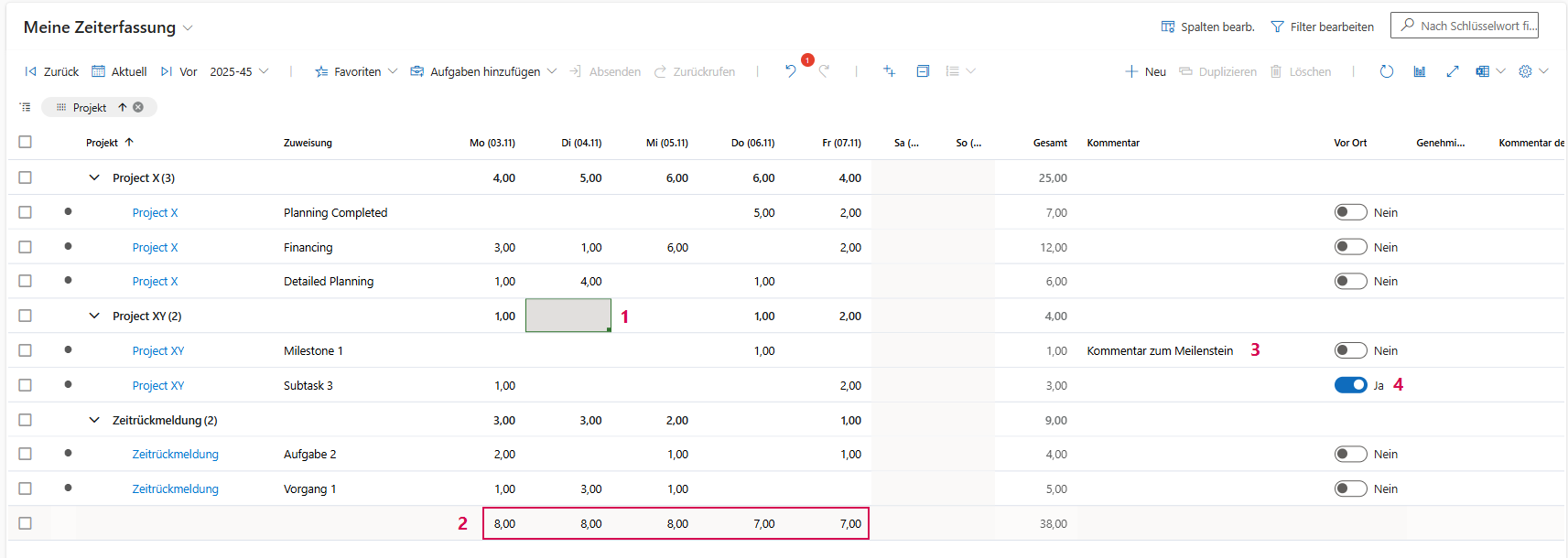
▶ Achten Sie beim Erfassen der Stunden auf Warn- oder Fehlermeldungen zum Budget.
▶ Wenn das Budget fast erreicht ist, erhalten Sie eine Warnung. Wenn das Budget überschritten wird, können Sie die Stunden nur erfassen, wenn eine Überbuchung erlaubt ist.
▶ Ist eine Überbuchung nicht erlaubt, korrigieren Sie Ihre Eingabe, bevor Sie den Stundenzettel absenden.
Buchungen zur Genehmigung übermitteln:
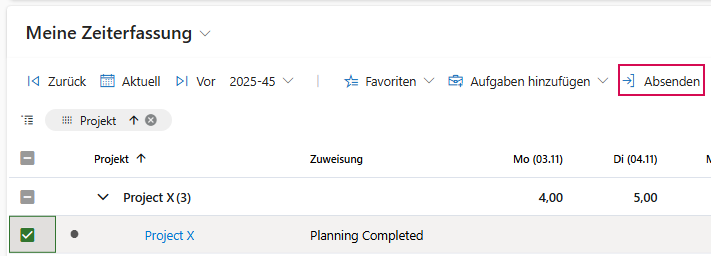
➢Aktivieren Sie die Checkbox der Zeile(n), die Sie zur Genehmigung übermitteln möchten.
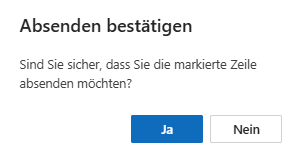
➢Klicken Sie auf Absenden, um die Buchung abzusenden. ▶ Eine Sicherheitsabfrage öffnet sich.
➢Klicken Sie Ja, um die Sicherheitsabfrage zu bestätigen.
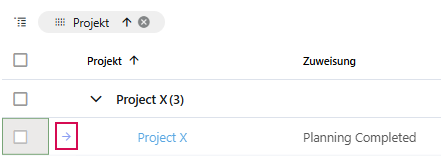
▶ Der/die Vorgänge sind zur Genehmigung übermittelt.
▶ In der Indikatorspalte erscheint ein Pfeil.
Buchung zurückrufen:
Sie haben die Möglichkeit, bereits abgeschickte Buchungen zurückzurufen.
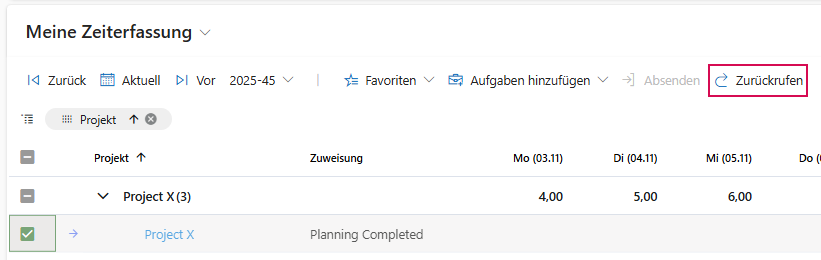
➢Aktivieren Sie die Checkbox der Zeile, die Sie zurückrufen möchten.
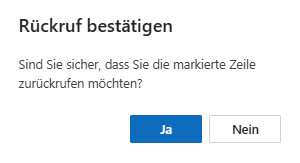
➢Klicken Sie auf Zurückrufen. ▶ Eine Sicherheitsabfrage öffnet sich.
➢Klicken Sie Ja, um die Sicherheitsabfrage zu bestätigen.
Genehmigungsstatus prüfen:
In der Spalte Genehmiger sehen Sie den Namen der genehmigenden Person.
In der Indikatorspalte wird der Status angezeigt:
▪Grünes Häkchen = genehmigt
▪Rotes Kreuz = abgelehnt
▶ Falls die genehmigende Person eine Bemerkung hinterlassen hat, erscheint diese in der Spalte Kommentar des Genehmigers.
Abgelehnte Buchung bearbeiten:
Falls Ihre Buchung abgelehnt wurde, bearbeiten Sie die Zeile, wie oben beschrieben. Senden Sie die Buchung erneut ab.