Befehlsleiste
Über dem Inhaltsbereich befindet sich die Befehlsleiste.
In der Befehlsleiste finden Sie Schaltflächen, die Ihnen abhängig vom Inhaltsbereich (z.B. Startseite, Portfolios, Programme, Projekte, Maßnahmen) verschiedene Funktionen zur Verfügung stellen. Einige dieser Schaltflächen sind standardisiert und in jeder Ansicht gleich, weitere Schaltflächen werden je nach Inhaltsbereich zusätzlich angezeigt.
Ansicht Inhaltsbereich Projekte
Im folgenden Abschnitt werden die Schaltflächen anhand des Inhaltsbereichs Projekte erklärt:
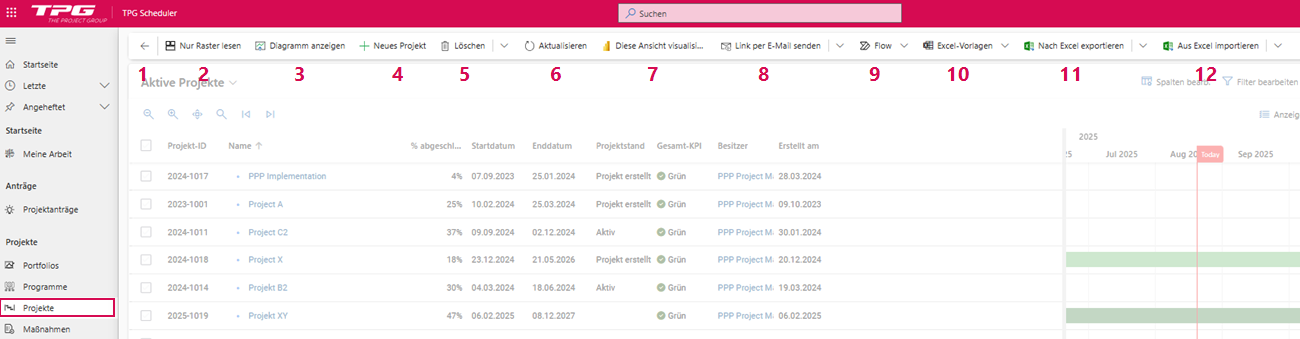
▪Zurück: Navigiert auf die zuvor geöffnete Seite. (1)
▪Nur Raster lesen: Gantt-Chart wird ausgeblendet. (2)
➢Klicken Sie auf Nur Raster lesen. ▶ Das Gantt-Chart ist ausgeblendet und es wird nur die Tabelle mit den aktiven Projekten angezeigt.
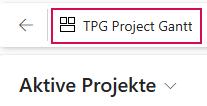
➢Klicken Sie auf TPG Project Gantt, um das Gantt-Chart wieder einzublenden.
▪Diagramm anzeigen: Zeigt Diagramme zu den Datensätzen der Tabelle im Inhaltsbereich (z.B. Projekte) an. (3)
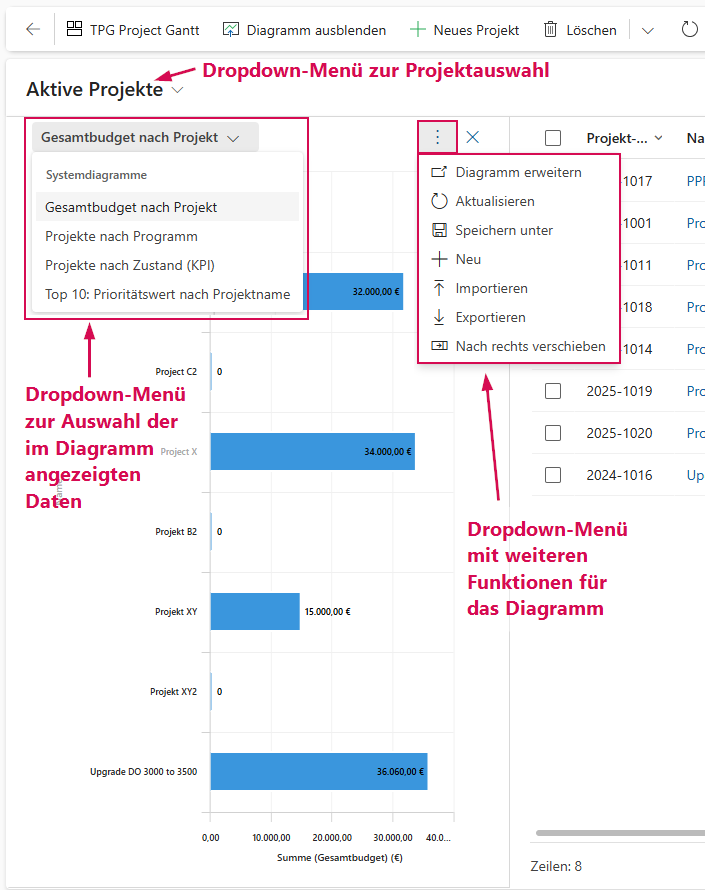
➢Klicken Sie auf Diagramm anzeigen. ▶ Ein Diagramm wird eingeblendet. Es stehen Ihnen verschieden Optionen zur Verfügung:
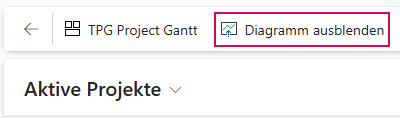
➢Klicken Sie auf Diagramm ausblenden, um das Diagramm auszublenden.
 |
▪Neues Projekt: Erstellung eines neuen Projekts. (4)
▪Löschen: Löscht die Projekte. (5)
⚠ Diese Aktion kann nicht rückgängig gemacht werden.
▪Aktualisieren: Seite wird aktualisiert. (6)
▪Diese Ansicht visualisieren: Erstellung eines visuellen Berichts in Power BI über die aktuelle Ansicht. (7)
▪Link per E-Mail senden: Sendet eine Verlinkung zu ausgewählten Datensätzen per E-Mail. (8)
➢Klicken Sie auf den Pfeil nach unten, um eine Verlinkung zur aktuellen Ansicht zu senden.

▪Flow: Führt einen Flow für ausgewähltes Projekt aus. (9)
➢Klicken Sie auf den Pfeil nach unten, um Flows zu verwalten.
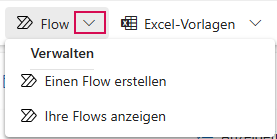
▪Excel-Vorlagen: Erstellung von Exceldokumenten oder Vorlagen. (10)
➢Klicken Sie auf den Pfeil nach unten, um Excel-Vorlagen zu erstellen.
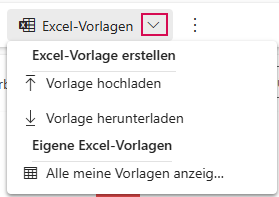
▪Nach Excel exportieren: Exportiert die Daten in ein statisches oder dynamisches Excel-Arbeitsblatt oder in eine Excel-Pivot-Tabelle. (11)
▪Aus Excel importieren: Daten aus Exceltabelle importieren. (12)
▶ Standard-Diagrammansichten werden automatisch angezeigt, wenn sie aktiviert sind. Die meisten Tabellen enthalten bereits grundlegende Diagramme, weitere können individuell ergänzt werden. Wenden Sie sich diesbezüglich an Ihren Administrator oder den TPG-Support.
Ansicht bei ausgewähltem Projekt
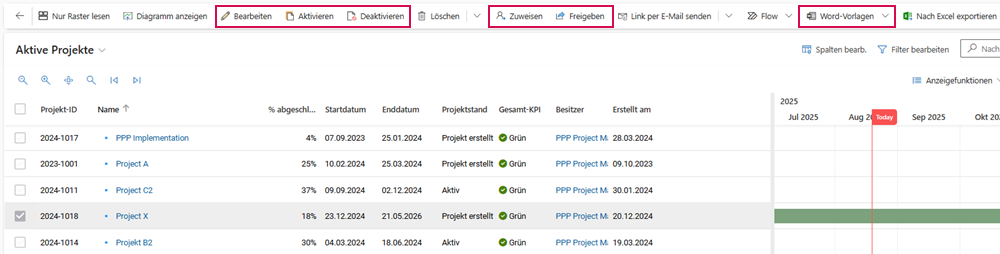
Sobald ein oder mehrere Projekte ausgewählt bzw. markiert sind, erscheinen weitere Befehle in der Befehlsleiste:
▪Bearbeiten: Projekt bearbeiten.
▪Aktivieren: Projekt aktivieren.
▪Deaktivieren: Projekt deaktivieren.
▪Zuweisen: Ändert den Besitzer des Projekts.
▪Freigeben: Gibt das Projekt für ausgewählte Personen oder Teams frei, ohne die Besitzverhältnisse zu ändern.
▪Word-Vorlagen: Erstellt Word-Dokumente und Vorlagen.
Ansicht innerhalb eines Projekts
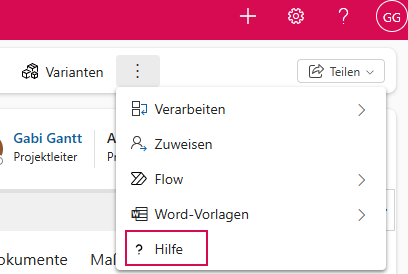
Sobald ein Projekt geöffnet ist, erscheinen projektbezogene Befehle in der Befehlsleiste:
▪Hilfe: Öffnet die passende Hilfeseite in einem Seitenbereich, sodass Sie direkt auf die Benutzeranleitung für den aktuell angezeigten Bereich zugreifen können.
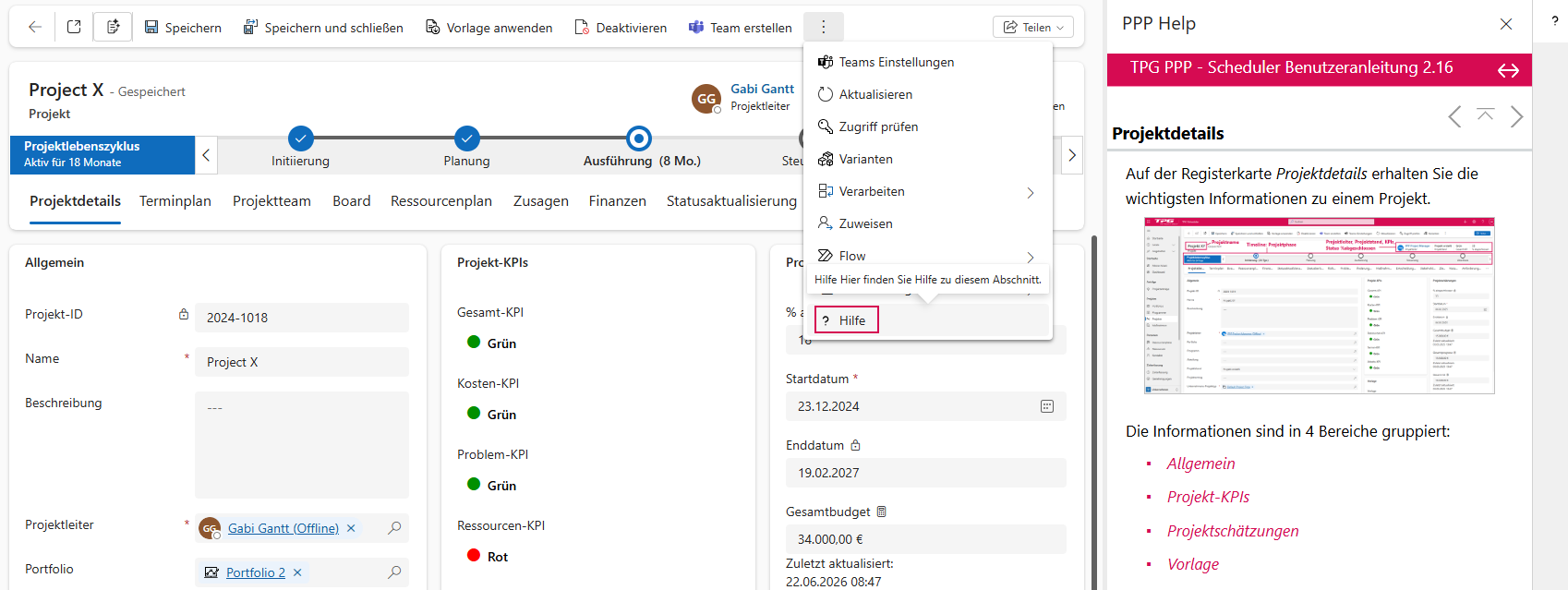
Die folgende Tabelle enthält weitere Befehle, die Ihnen innerhalb eines Projekts in der Befehlsleiste zur Verfügung stehen.
Welche Befehle angezeigt werden, hängt von den Berechtigungen des Benutzers ab.
Befehle |
Erläuterung |
|---|---|
Team erstellen |
Erstellt ein Team in MS Teams für dieses Projekt |
Teams Einstellungen |
Öffnet die Teams-Einstellungen für dieses Projekt |
Zugriff prüfen |
Mit diesem Befehl wird angezeigt, welche Benutzer und Teams Zugriffsberechtigungen für die einzelnen Registerkarten besitzen. Zusätzlich können die Berechtigungen für jeden Benutzer im Detail eingesehen werden. |
Varianten |
Projektvarianten verwalten (s. Projektvarianten) |
Verarbeiten |
Verarbeitungs-Prozess wechseln |
Core Suite öffnen |
Öffnet CoReSuite-Website in einem separaten Browser-Tab. |