Fortschrittsanzeige
|
Vorgangsplanung im Terminplan > Vorgangsmerkmale > Fortschrittsanzeige |
Der Projektfortschritt zeigt Ihnen, wie weit Ihre Vorgänge, Sammelvorgänge oder das gesamte Projekt bereits abgeschlossen sind. Er wird automatisch aus den Fortschrittsangaben der einzelnen Vorgänge berechnet und im Projektplan als Fortschrittsbalken dargestellt.

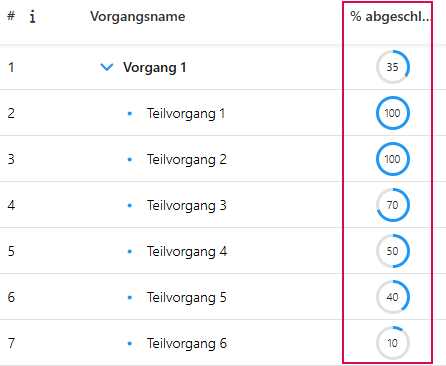
Sie können über die Fortschrittsanzeige bei jedem Vorgang angeben zu wie viel Prozent dieser abgeschlossen ist. Die Fortschrittsanzeige finden Sie in der Spalte %abgeschlossen. Diese Spalte ist standardmäßig eingeblendet. Der eingegebene Prozentwert wird direkt am Vorgang gespeichert und bildet die Grundlage für die Fortschrittsberechnung übergeordneter Sammelvorgänge.
➢Wählen Sie den Vorgang, dem Sie einen Fortschritt zuordnen wollen.
➢Doppelklick auf die Zelle %abgeschlossen.
➢Geben Sie in das Feld den Fortschritt in Prozent ein:
▪0%: Vorgang noch nicht begonnen
▪1-99%: Vorgang in Bearbeitung
▪100%: Vorgang abgeschlossen
▶ Die prozentualer Fortschritt wird angezeigt. Dieser Wert ist die Grundlage für die Berechnung und die Anzeige im Projektplan.
▶ Die Fortschrittsanzeige im Projektplan zeigt den eingegebenen oder berechneten Prozentwert direkt am Vorgang an. Die Anzeige selbst führt keine zusätzliche Berechnung durch.
Fortschrittsberechnung von Sammelvorgängen
Für Sammelvorgänge wird der Prozentsatz automatisch berechnet. Dabei werden die Fortschritte der untergeordneten Vorgänge - gewichtet nach der Dauer - zusammengefasst. Das bedeutet:
Vorgänge mit längerer Dauer haben mehr Einfluss auf den Gesamtfortschritt als Vorgänge mit kürzerer Dauer.
Zugrunde liegende Formel (es werden nur aktive Vorgänge mit Dauer berücksichtigt):

Beispiel:
Sammelvorgang:
▪Vorgang A: Fortschritt 50%, Dauer 4 Tage ▶ Wird in Berechnung berücksichtigt.
▪Vorgang B: Fortschritt 100%, Dauer 6 Tage ▶ Wird in Berechnung berücksichtigt.
▪Meilenstein C: Fortschritt 100%, Dauer 0 Tage ▶ Wird in Berechnung nicht berücksichtigt (keine Dauer).
▪Vorgang D (inaktiv): Fortschritt 20%, Dauer 5 Tage ▶ Wird in der Berechnung nicht berücksichtigt (inaktiv).
Berechnung:
(50% × 4 Tage + 100% × 6 Tage) ÷ (4 Tage + 6 Tage) = 80%. ▶ Der Sammelvorgang ist damit zu 80% abgeschlossen.
Abweichungen in der Praxis:
In realen Projekten kann das angezeigte Ergebnis leicht abweichen, z. B. durch:
▪unterschiedliche Arbeitskalender (z. B. Wochenenden, Feiertage)
▪interne Berechnung mit Stunden oder Millisekunden
▪Rundung bei der Anzeige
▶ Daher können in der Praxis beispielsweise 83 % oder ähnliche Werte angezeigt werden.
▶ Für die automatische Berechnung werden nur aktive Vorgänge berücksichtigt.
▶ Inaktive Vorgänge werden bei der Fortschrittsberechnung nicht berücksichtigt.
▶ Meilensteine haben eine Dauer von 0 Tagen und haben daher keinen Einfluss auf die Berechnung.
▶ Bei mehreren Ebenen wird der Fortschritt automatisch über alle untergeordneten Ebenen hinweg berechnet.
Gesamten Projektfortschritt neu berechnen
Verwenden Sie diese Funktion, wenn sich Fortschrittswerte, Dauer, Status oder Aktivität von Vorgängen geändert haben und der Gesamtfortschritt aktualisiert werden soll.
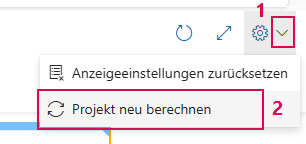
➢Klicken Sie auf den Pfeil nach unten am rechten Bildschirmrand. (1) ▶ Das Dropdown-Menü öffnet sich.
➢Klicken Sie auf Projekt neu berechnen. (2)
▶ Der gesamte Projektfortschritt ist neu berechnet.
▶ Der neu berechnete Projektfortschritt berücksichtigt nur aktive Vorgänge mit Dauer. Inaktive Vorgänge und Meilensteine ohne Dauer verändern den Fortschrittswert nicht.
Visuelle Hervorhebung von verspäteten Vorgängen und Meilensteine:
Mit dieser Funktion können verzögerte Aufgaben und Meilensteine im Scheduler hervorgehoben werden.
Ein Vorgang gilt als verzögert, wenn:
▪das geplante Enddatum in der Vergangenheit liegt,
▪der Vorgang noch nicht zu 100 % abgeschlossen ist,
▪der Vorgang aktiv ist (nicht als inaktiv markiert ist).
Verzögerte Vorgänge werden farblich hervorgehoben:
▪in der Tabelle durch eine geänderte Hintergrundfarbe der Zeile,
▪im Gantt-Diagramm durch eine geänderte Farbe des Vorgangsbalkens.
Verzögerte Meilensteine werden ebenfalls farblich hervorgehoben.
▶ Die Funktion kann in den Scheduler-Einstellungen vom Administrator ein- oder ausgeschaltet werden.
▶ Die Hervorhebungsfarbe wird vom Administrator festgelegt. Standardmäßig ist eine vordefinierte Farbe hinterlegt.