Vorgang zur Zeiterfassung hinzufügen
Um einen Vorgang zur Zeiterfassung hinzuzufügen, gibt es drei Möglichkeiten:
1.Vorgang über das Dropdown-Menü Aufgaben hinzufügen einfügen.
2.Eine neue Zeile in der Tabelle erstellen.
3.Bestehende Vorgänge, die als Favorit markiert sind, in Tabelle einfügen.
Dropdown-Menü Aufgaben hinzufügen:
➢Klicken Sie auf Aufgabe hinzufügen. ▶ Das Dropdown-Menü öffnet sich.
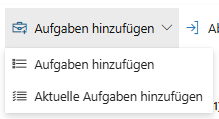
➢Klicken Sie auf Aufgaben hinzufügen. ▶ Es werden alle Projekte angezeigt, die Aufgaben in dem ausgewählten Zeitraum beinhalten.
➢Wählen Sie per Klick auf die Checkbox, die Aufgabe, die Sie zur Tabelle hinzufügen wollen.
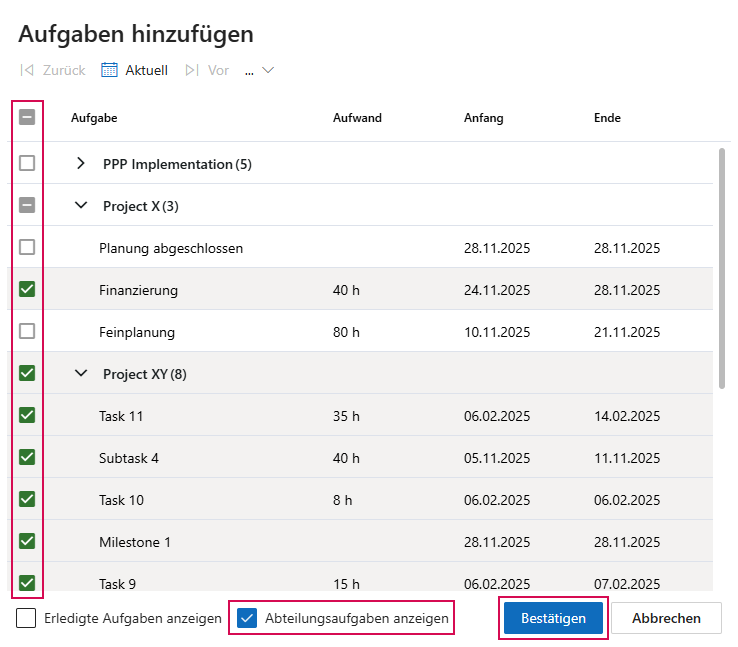
➢(Optional) Aktivieren Sie die Option Abteilungsaufgabe anzeigen, um auch Vorgänge auszuwählen, die generischen Ressourcen Ihres Fachbereichs zugeordnet sind.
▶ Vorteil: So können Sie team- oder abteilungsbezogene Aufgaben erfassen, auch wenn diese nicht namentlich Ihnen zugewiesen sind. Dadurch lassen sich teambezogene Tätigkeiten selbstständig buchen, ohne dass Vorgänge für einzelne Personen dupliziert oder umgeplant werden müssen. Das beschleunigt die Zeiterfassung und erleichtert die Zusammenarbeit bei gemeinsam verantworteten Aufgaben.
▶ Ist die Checkbox Abteilungsaufgabe anzeigen nicht verfügbar bzw. wird nicht angezeigt, muss sie von dem Administrator aktiviert werden.
Oder
➢Klicken Sie auf Aktuelle Aufgaben hinzufügen, um alle Vorgänge, die in dem ausgewählten Zeitraum statt finden, einzufügen.
➢Klicken Sie auf Bestätigen.
▶ Die ausgewählten Vorgänge werden der Tabelle zur Zeiterfassung hinzugefügt.
Neue Zeile zur Tabelle hinzufügen:
➢Navigieren Sie zu der Woche, in der Sie Vorgänge hinzufügen möchten. (1)
➢Klicken Sie auf Neu. (2)
▶ Eine neue Zeile erscheint in der Tabelle.
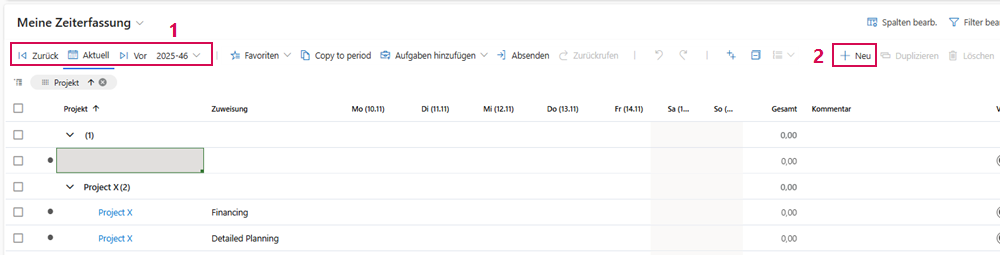
➢Klicken Sie in die Zelle Projekte. ▶ Ein Dropdown-Menü öffnet sich.
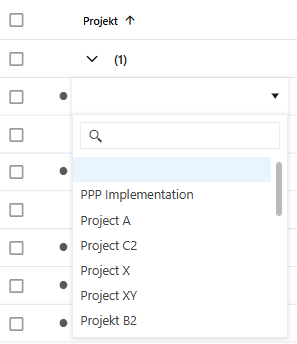
➢Wählen Sie das gewünschte Projekt aus.
Favoriten verwenden:
Mit Favoriten können Sie bestehende Vorgänge in andere Wochen übertragen. Die Übertragung ist wahlweise mit oder ohne eingetragene Arbeitsstunden möglich.
Favoriten markieren:
➢Aktivieren Sie die Checkbox des Vorgangs, den Sie als Favorit markieren möchten.
➢Klicken Sie auf Favoriten. ▶ Das Dropdown-Menü öffnet sich.
➢Wählen Sie Zu Favoriten hinzufügen.
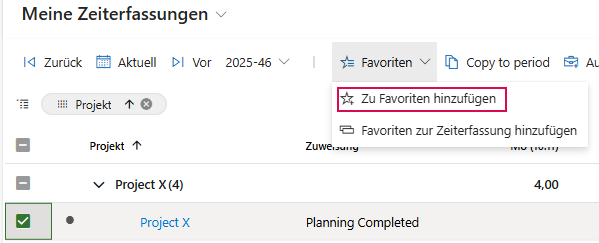
▶ Der markierte Vorgang wird in der Ansicht Meine Favoriten angezeigt.
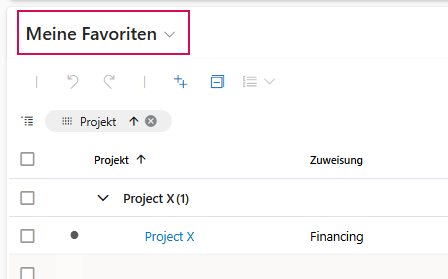
▶ Wenn Sie einen Favoriten nicht mehr benötigen, löschen Sie ihn in der Ansicht Meine Favoriten.

Favoriten einfügen:
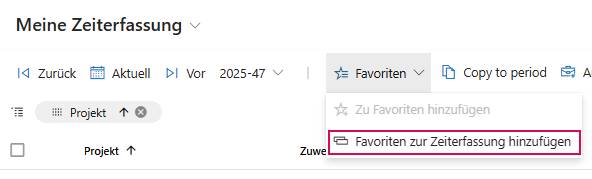
➢Navigieren Sie zu der Woche, in der Sie die Favoriten einfügen möchten.
➢Klicken Sie auf Favoriten.
➢Klicken Sie auf Favoriten zur Zeiterfassung hinzufügen. ▶ Ein Formular öffnet sich.
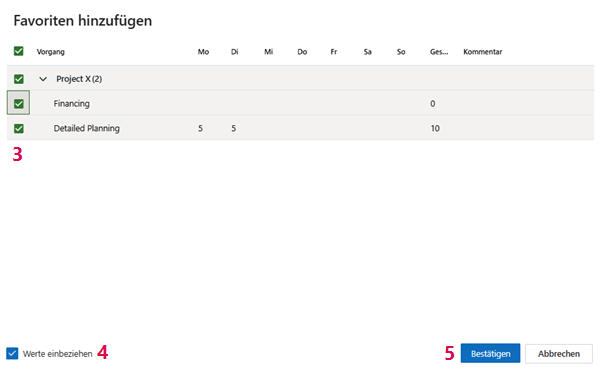
➢Markieren Sie die Vorgänge, die Sie einfügen möchten. (3)
➢Aktivieren Sie die Checkbox Werte einbeziehen, um die Arbeitsstunden des Vorgangs zu übernehmen. (4)
➢Klicken Sie auf Bestätigen. (5)
▶ Die Vorgänge werden zu der gewünschten Woche hinzugefügt.
Aufgaben zu anderen Zeitabschnitten kopieren
Mit der Funktion Copy to period können Sie eine oder mehrere vorhandene Vorgänge aus Ihrem Arbeitszeitnachweis in andere Zeiträume übernehmen. Dabei werden die Vorgänge inklusive ihrer Informationen kopiert, die bereits erfassten Stunden jedoch nicht übernommen. So lassen sich regelmäßig wiederkehrende Aufgaben schnell für zukünftige Zeiträume bereitstellen und der Aufwand für die manuelle Neuerfassung wird reduziert.
➢Wählen Sie per Klick auf die Checkbox den Vorgang oder die Vorgänge, die Sie zu einem anderen Zeitabschnitt kopieren möchten.
➢Klicken Sie auf Copy to period. ▶ Ein Formular öffnet sich.
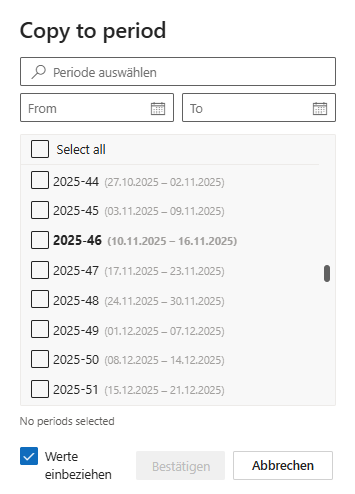
➢Über die Eingabefelder können Sie den exakten Zeitabschnitt (1) oder eine Zeitspanne (2) eingeben.
➢Markieren Sie per Klick auf die Checkbox die gewünschten Zeitabschnitte. (3)
➢Aktivieren Sie die Checkbox Werte einbeziehen, um die Arbeitsstunden des Vorgangs zu übernehmen. (4)
➢Klicken Sie auf Bestätigen. (5)
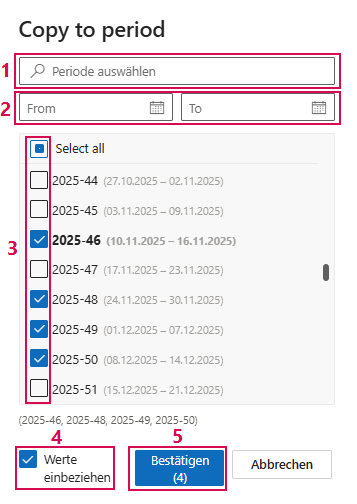
▶ Die Vorgänge werden zu den gewünschten Zeitabschnitten hinzugefügt.