Benutzeroberfläche Zeiterfassung
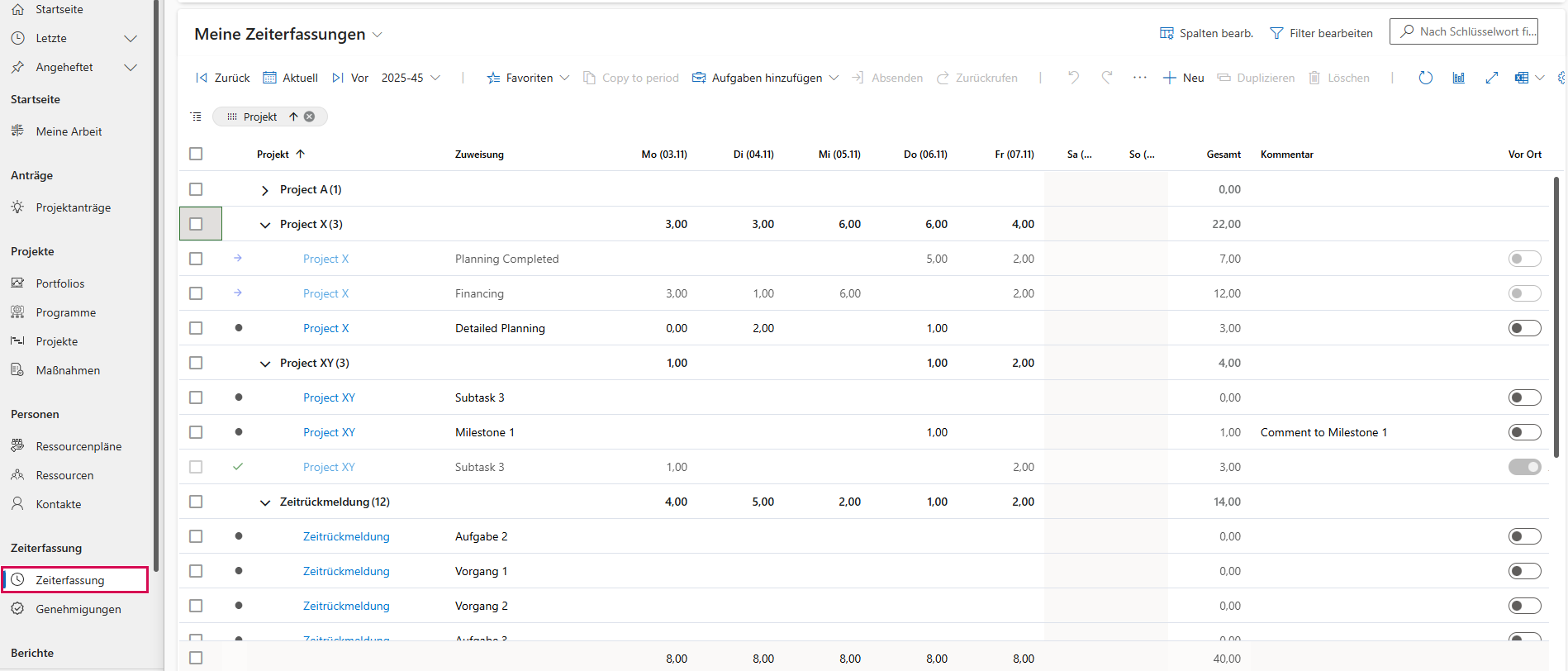
Die Ansicht Meine Zeiterfassung und ist über den Abschnitt Zeiterfassung in der Navigationsleiste erreichbar:
➢Gehen Sie zum Abschnitt Zeiterfassung in der Navigationsleiste.
➢Klicken Sie auf Zeiterfassung.
▶ Die Ansicht Meine Zeiterfassung öffnet sich standardmäßig.
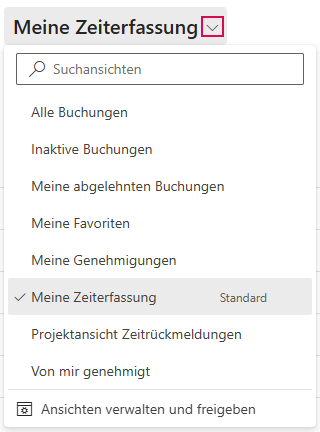
Über das Dropdown-Menü können Sie zu weiteren Ansichten wechseln:
Unterhalb des Dropdown-Menüs finden Sie eine Befehlsleiste. Für die Zeitrückmeldung sind folgende Befehle verfügbar:

▪Zur vorherigen Woche zurückspringen (1)
▪Zur aktuellen Woche springen (2)
▪Zur nächsten Woche springen (3)
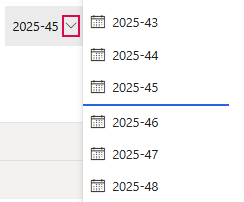
▪Liste aller verfügbaren Zeiträume öffnen (4)
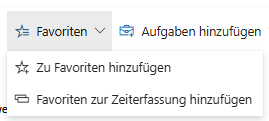
▪Dropdown-Menü Favoriten öffnen (5)
▪Copy to period (6): ein oder mehrere Aufgaben zu anderen Zeitabschnitten kopieren.
▪Dropdown-Menü zum Hinzufügen von Vorgängen zur Zeiterfassung öffnen (7)
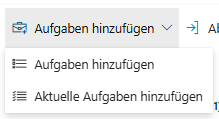
▪Ausgewählte Zeilen zur Genehmigung senden (8)
▪Ausgewählte Zeilen nach dem Absenden zurückrufen (9)
▪Letzte Aktion rückgängig machen und zuletzt rückgängig gemachte Aktion wiederholen (10)
▪Zeilen in der Tabelle aus- und einklappen sowie bis zu einer bestimmten Stelle ausklappen (11)
▪Neue Zeile zur Tabelle hinzufügen (12)
▪Ausgewählte Zeilen duplizieren (13)
▪Ausgewählte Zeilen löschen (14)
▪Seite neu laden (15)
▪Grafische Darstellung der Buchung je Projekt ein- oder ausblenden (16)
▪Seiteninhalt in separatem Fenster vergrößern (17)
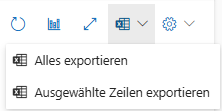
▪Alle oder ausgewählte Zeilen nach Excel exportieren (18)
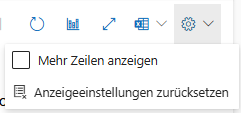
▪Dropdown-Menü öffnen, um mehr Zeilen pro Seite anzuzeigen oder die Anzeigeeinstellungen zurückzusetzen (19)
Übersicht Tabelle Zeiterfassung:
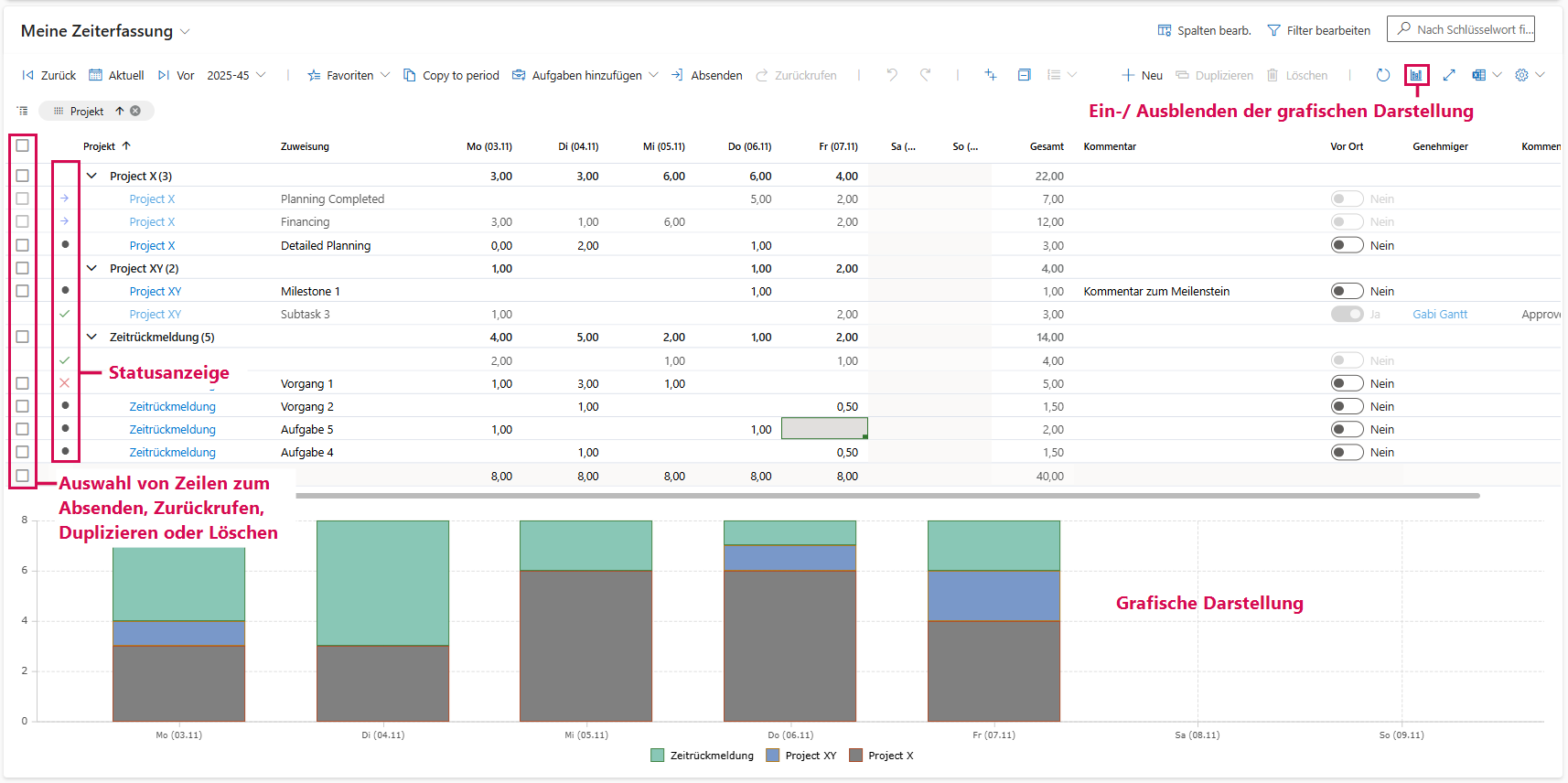
Erläuterung Statusanzeige:
▪Punkt = Entwurf
▪blauer Pfeil = Eingereicht
▪grüner Haken = Genehmigt
▪rotes Kreuz = Abgelehnt