Vorgang erstellen
|
Vorgangsplanung im Terminplan > Vorgang erstellen |
Die Vorgänge für das Projekt werden im Terminplan erstellt.
Im Folgenden ist beschrieben wie Sie neue Vorgänge, Vorgänge auf derselben Ebene, Vorgänge oberhalb und unterhalb, Teilvorgäng und Meilensteine erstellen.
Neuer Vorgang erstellen:
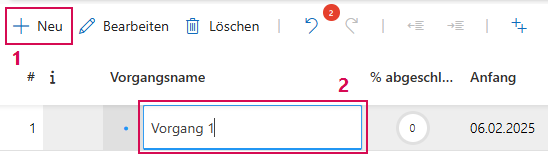
➢Klicken Sie auf die Schaltfläche Neu. (1) ▶ Ein neuer Vorgang ist erstellt.
➢Geben Sie den Vorgangsnamen ein (2) und bestätigen Sie mit der Eingabetaste.
Vorgang auf derselben Ebene einfügen:
Wiederholen Sie den oben beschriebenen Vorgang, um einen Vorgang auf derselben Ebene zu erstellen.
➢Klicken Sie auf die Schaltfläche Neu. ▶ Ein neuer Vorgang ist erstellt.
➢Geben Sie den Vorgangsnamen ein und bestätigen Sie mit der Eingabetaste.
Weitere Vorgänge und Meilensteine einfügen:
Weitere Vorgänge und Meilensteine werden über das Dropdown-Menü eingefügt:
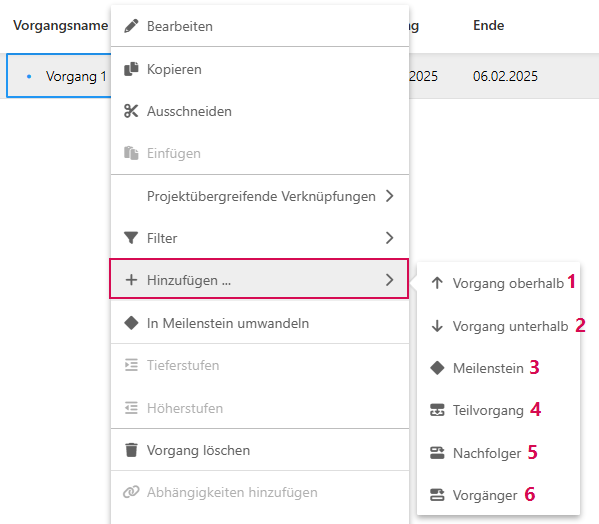
➢Rechtsklick auf einen Vorgang. ▶ Das Dropdown-Menü öffnet sich.
➢Gehen Sie auf Hinzufügen. Sie können weitere Vorgänge und Meilensteine erstellen:
➢Klicken Sie auf Vorgang oberhalb. (1) ▶ Vorgang auf derselben Ebene ist eingefügt.
➢Klicken Sie auf Vorgang unterhalb. (2) ▶ Vorgang auf derselben Ebene ist eingefügt.
➢Klicken Sie auf Meilenstein. (3) ▶ Meilenstein ist auf derselben Ebene eingefügt.
➢Klicken Sie auf Teilvorgang. (4) ▶ Vorgang auf nächsttieferer Ebene ist eingefügt.
➢Klicken Sie auf Nachfolger. (5) ▶ Ein Vorgang, der auf den aktuellen Vorgang folgt, ist eingefügt.
➢Klicken Sie auf Vorgänger. (6) ▶ Ein Vorgang, der dem aktuellem Vorgang vorausgeht, ist eingefügt.
Zellenwerte kopieren, ausschneiden und einfügen:
Der Scheduler unterstützt das Kopieren, Ausschneiden und Einfügen von Zellenwerten. Dabei können einzelne Zellen oder mehrere ausgewählte Zellen gleichzeitig bearbeitet werden:
➢Klicken Sie auf die Zelle, deren Inhalt Sie kopieren möchten.
➢Klicken Sie auf den Füllgriff (blaues Quadrat in der unteren rechten Ecke der markierten Zelle) und ziehen Sie ihn bei gedrückter Maustaste über die Zellen, in die der Wert übernommen werden soll.
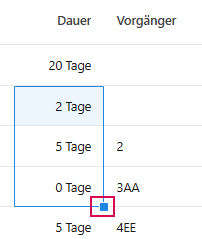
➢Lassen Sie die Maustaste los, um den Inhalt der ausgewählten Zelle in die markierten Zellen zu kopieren.
Darüber hinaus können auch komplette Zeilen kopiert und eingefügt werden:
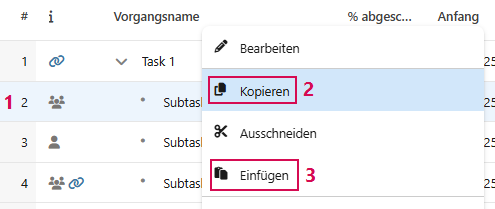
➢Klicken Sie auf den Zeilenanfang, um die gewünschte Zeile zu markieren. (1) ▶ Die markierte Zeile wird blau hervorgehoben.
➢Klicken Sie mit der rechten Maustaste auf die markierte Zeile, um das Dropdown-Menü zu öffnen.
➢Klicken Sie auf Kopieren. (2) ▶ Die Zeile wird in die Zwischenablage übernommen.
➢Navigieren Sie zur gewünschten Position im Terminplan und öffnen Sie dort mit einem Rechtsklick das Dropdown-Menü.
➢Klicken Sie auf Einfügen. (3) ▶ Die kopierte Zeile wird an der ausgewählten Position eingefügt.