Terminplan - Tabelle
|
Vorgangsplanung > Terminplan - Ansichten > Terminplan - Tabelle |
In der Ansicht auf der linken Seite werden die Vorgänge tabellarisch aufgelistet. Es gilt:
▪Zeile = ein Vorgang
▪Spalte = Eigenschaft/Merkmale des Vorgangs (z.B. Vorgangsname, Anfang, Ende, Dauer, %abgeschlossen, etc.)
Die Spalten können per Drag & Drop verschoben werden.
▶ Eine Auflistung der zur Verfügung stehenden Spalten finden Sie unter Vorgangsmerkmale.
Spalten können ein- und ausgeblendet werden. Es gibt 3 Methoden, um Spalten einzublenden:
Mehrere Spalten einblenden:
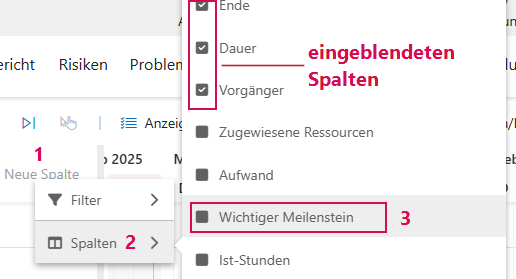
➢Rechtsklick auf Neu Spalte. (1) ▶ Das Dropdown-Menü mit Filter und Spalten öffnet sich.
➢Klicken Sie auf Spalten. (2) ▶ Eine Auflistung aller Spalten öffnet sich. Alle eingeblendeten Spalten sind mit einem Haken markiert.
➢Klicken Sie auf die Spalten, die eingeblendet werden sollen. (3)
▶ Spalten werden in die Tabelle eingeblendet.
Oder
Auswahl über Dropdown-Menü:
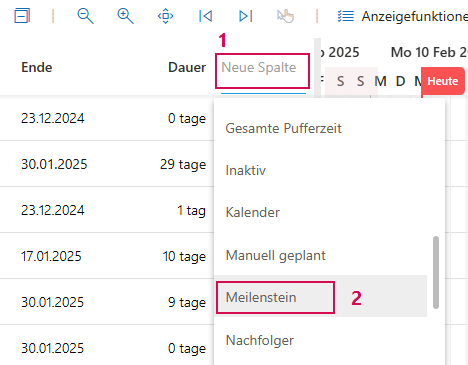
➢Klicken Sie auf Neu Spalte. (1) ▶ Das Dropdown-Menü mit Eigenschaften öffnet sich.
➢Klicken Sie auf die gewünschte Spalte (z.B. Meilenstein). (2)
▶ Spalte Meilenstein erscheint in der Tabelle.
Oder
Eingabe in Textfeld:
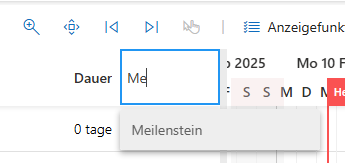
➢Klicken Sie auf Neu Spalte. ▶ Das Dropdown-Menü mit Eigenschaften öffnet sich.
➢Geben Sie "Meilenstein" in das Feld Neue Spalte ein.
▶ Die Spalte Meilenstein erscheint in der Tabelle.
▶ Es kann vorkommen, dass nicht alle Spalten zur Auswahl stehen, wenn Sie versuchen, Spalten einzublenden. Dies hängt von der Konfiguration des TPG Schedulers ab. Falls Sie die gewünschte Spalte nicht finden, versuchen Sie eine andere Methode, um Spalten einzublenden.
Spalten ausblenden:
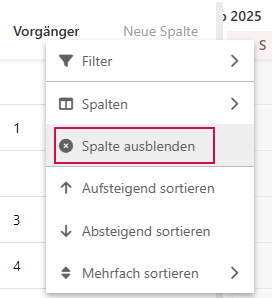
➢ Rechtsklick auf die Spalte, die ausgeblendet werden soll. ▶ Das Dropdown-Menü öffnet sich.
➢ Klicken Sie auf Spalte ausblenden.
▶ Die Spalte wird ausgeblendet.
▶ Spalten, die Sie ausblenden, werden möglicherweise nicht mehr im Dropdown-Menü angezeigt, wenn Sie sie wieder einblenden möchten. Laden Sie das Projekt neu. Dann wird die Spalte wieder im Dropdown-Menü angezeigt.