Power Automate Flows
|
Einstellungen für Inhaltsseiten konfigurieren > TPG Scheduler Configuration > Power Automate Flows |
Mit dieser Konfiguration können der Befehlsleiste zusätzliche Flow-Schaltflächen hinzugefügt werden, über die Power Automate-Flows für ausgewählte Elemente direkt aus PPP gestartet werden können.
Dabei werden HTTP-POST-Anfragen an einen Power Automate-Flow gesendet. Die Schaltfläche steht den Benutzern anschließend in der Befehlsleiste zur Verfügung.
▶ Alle Pflichtfelder sind mit einem roten Stern gekennzeichnet.
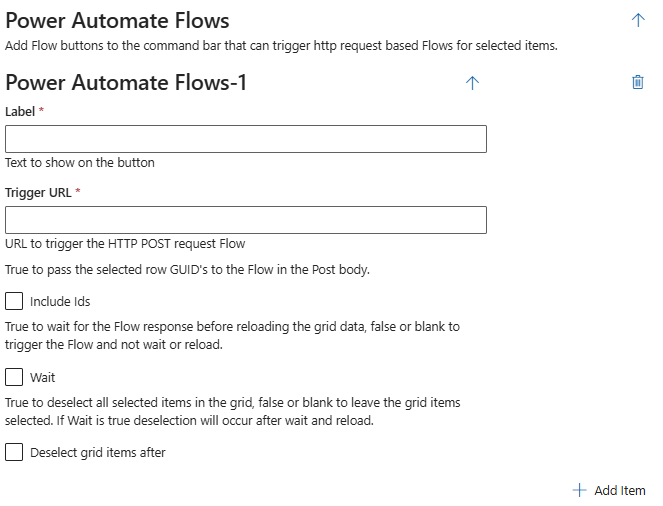
➢Klicken Sie auf Add item. ▶ Die Eingabefelder erscheinen.
➢Label: Geben Sie den Text ein, der auf der Schaltfläche erscheinen soll.
➢Trigger URL: Geben Sie die URL zum Auslösen des HTTP-POST-Anfrage-Flows ein.
➢Aktivieren Sie die Checkbox Include Ids, um die GUIDs der ausgewählten Zeilen im POST-Body an den Flow zu übergeben.
➢Die Checkbox Wait steuert das Verhalten nach dem Start des Flows:
➢Aktivierung: Die Anwendung wartet auf die Antwort des Flows. Anschließend werden die Daten im Raster neu geladen.
➢Deaktivierung: Der Flow wird im Hintergrund gestartet. Die Anwendung wartet nicht auf eine Rückmeldung, und die Daten werden nicht automatisch neu geladen.
➢Die Checkbox Deselect grid items after legt fest, ob die ausgewählten Elemente nach dem Ausführen des Flows abgewählt werden.
➢Aktivierung: Die Auswahl der Elemente wird aufgehoben.
➢Deaktivierung: Die aktuelle Auswahl bleibt erhalten.
Weitere Bearbeitungsmöglichkeiten:
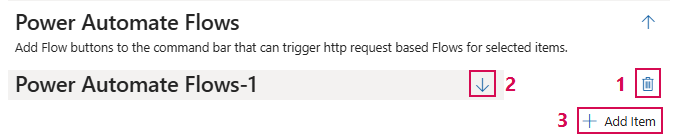
➢Klicken Sie auf das Löschen-Symbol, um ein Feld zu löschen. (1)
➢Klicken Sie auf den Pfeil nach oben oder unten, um die gewünschte Spaltenkonfiguration ein- oder auszuklappen. (2)
➢Klicken Sie auf Add Item, um ein Feld hinzuzufügen. (3)
Konfiguration abschließen:
➢Klicken Sie ganz unten auf Submit, um die Einstellungen zu übernehmen.