Änderungen hinzufügen
Um eine Änderung hinzuzufügen, gehen Sie wie folgt vor:
➢Klicken Sie auf Änderung neu erstellen. ▶ Das Formular Schnellerfassung: Änderung zur Erstellung einer Änderung öffnet sich.

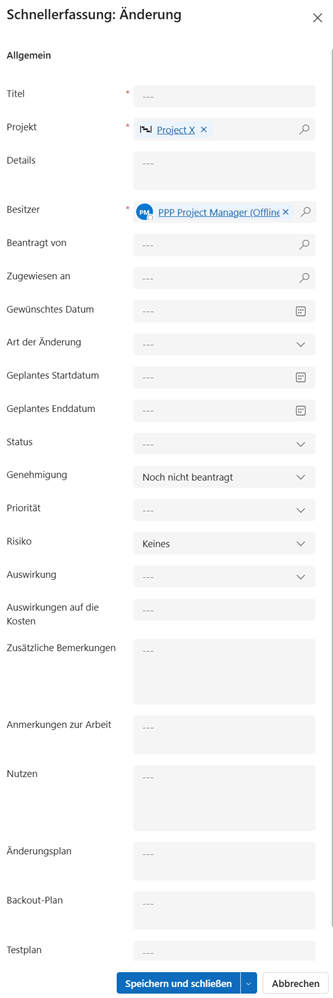
▪Füllen Sie das Formular aus:
▶ Um eine Änderung hinzuzufügen, müssen die Pflichtfelder ausgefüllt sein. Alle Pflichtfelder sind mit einem roten Stern gekennzeichnet.
▪Allgemein:
▪Titel: Geben Sie einen aussagekräftigen Titel für die Änderung ein.
▪Projekt: Das aktuelle Projekt ist standardmäßig ausgewählt.
▪Details:
➢Geben Sie eine aussagekräftige Beschreibung der Änderung ein.
▪Besitzer: Ersteller des Problems. Standardmäßig ist der aktuelle Benutzer eingetragen.
▶ Sie können ein anderes Projekt und einen anderen Besitzer auswählen, indem Sie auf das Suchen-Symbol (Lupe) klicken und aus dem Dropdown-Menü ein anderes Projekt oder einen anderen Besitzer wählen.
▪Beantragt von: Stakeholder, der die Änderung beantragt.
➢Klicken Sie auf das Eingabefeld, drücken Sie anschließend die Eingabetaste und geben Sie den gewünschten Namen ein.
▪Zugewiesen an: Stakeholder, dem die Änderung zugewiesen wird.
➢Klicken Sie auf das Eingabefeld, drücken Sie anschließend die Eingabetaste und geben Sie den gewünschten Namen ein.
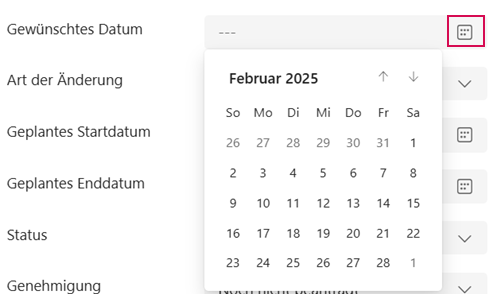
▪Gewünschtes Datum, Geplantes Startdatum, Geplantes Enddatum:
➢Klicken Sie auf das Kalender-Symbol und geben Sie das Datum ein.
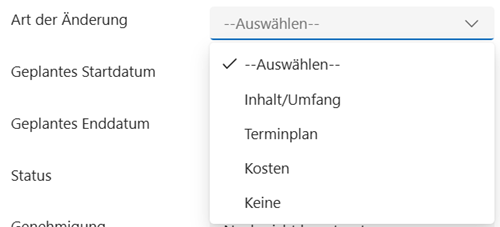
▪Art der Änderung:
➢Klicken Sie in das Feld und wählen Sie aus dem Dropdown-Menü die Art der Änderung.
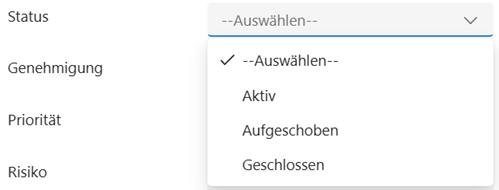
▪Status:
➢Klicken Sie in das Feld und wählen Sie aus dem Dropdown-Menü den Status.
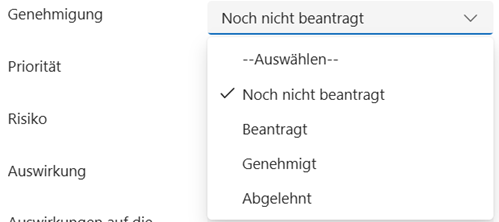
▪Genehmigung:
➢Klicken Sie in das Feld und wählen Sie aus dem Dropdown-Menü den Status der Genehmigung.
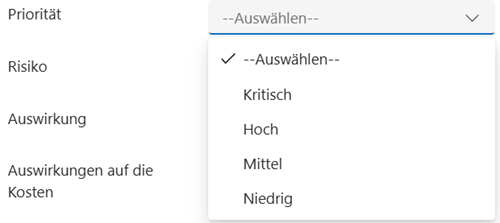
▪Prioriät:
➢Klicken Sie in das Feld und wählen Sie aus dem Dropdown-Menü die Priorität.
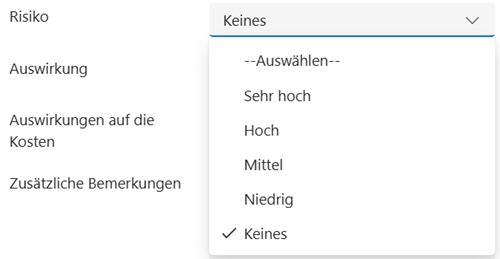
▪Risiko:
➢Klicken Sie in das Feld und wählen Sie aus dem Dropdown-Menü das Risiko.
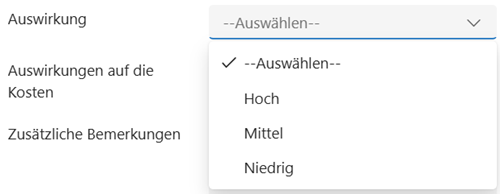
▪Auswirkung:
➢Klicken Sie in das Feld und wählen Sie aus dem Dropdown-Menü die Auswirkung.
▪Auswirkung auf die Kosten:
➢Geben Sie einen Betrag ein.
▪Zusätzliche Bemerkungen, Anmerkungen zur Arbeit, Nutzen, Änderungsplan, Backout-Plan, Testplan:
➢Geben Sie eine aussagekräftige Beschreibungen in die entsprechenden Felder ein.
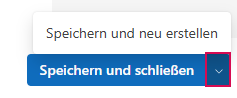
➢Klicken Sie auf Speichern und schließen.
Oder
➢Klicken Sie auf den Pfeil nach unten und auf Speichern und neu erstellen, um eine weitere Änderung hinzuzufügen.
▶ Eine Änderung ist hinzugefügt.
▶ Die Änderung erscheint in der Tabelle Aktive Änderungen.