Anpassung des Menübands
|
Konfiguration > TPG MS Project Desktop Integration > Anpassung des Menübands |
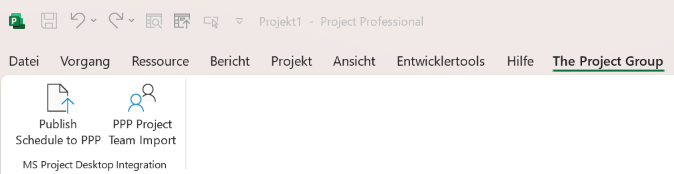
Sie können auf der Registerkarte The Project Group im Menüband von Microsoft Project Schaltflächen einblenden, mit denen sich konfigurierte PSLink-Jobs aus dem Add-In "TPG MS Project Desktop Integration" starten lassen.
▶ Die Menübandkonfiguration wird zentral in PSLink gespeichert und verwaltet. Tenant-Administratoren und Site-Administratoren konfigurieren Sie in PSLink.
▶ Stellen Sie auf dem Clientcomputer sicher, dass die folgenden Werte in der Add-In-Konfigurationsdatei korrekt festgelegt sind (normalerweise erfolgt dies während der Installation):
▪TenantIdOrKey
▪SiteIdOrName
Menüband in PSLink konfigurieren
Befolgen Sie diese Schritte, um das Menüband für ein Tenant-/Site-Paar zu konfigurieren:
➢Melden Sie sich mit einem Tenant-Administrator- oder Site-Administrator-Konto bei PSLink an.
➢Wählen Sie den Ziel-Tenant aus.
➢Öffnen Sie Einstellungen und wechseln Sie zur Registerkarte Ribbon Config. (1)
➢Wählen Sie die Ziel-Site im Site-Dropdown-Menü aus. (2)
➢Klicken Sie auf Upload Ribbon Config, um eine JSON-Datei hochzuladen und eine neue Konfiguration zu erstellen. (3)
▶ Ein Template für die Job-Konfiguration erhalten Sie von Ihrem TPG-Berater.
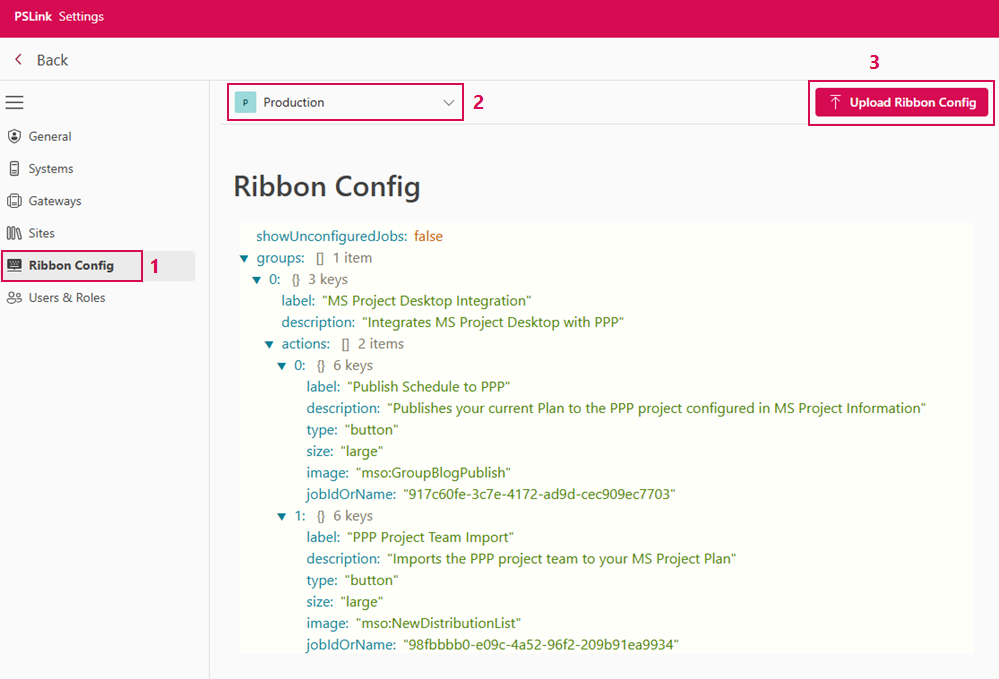
➢Wenn Sie eine vorhandene Konfiguration ändern möchten, laden Sie eine neue Version hoch. Die gespeicherte Datei wird dabei überschrieben.
▶ Die Benutzer müssen nach dem Hochladen oder Aktualisieren der Konfiguration, Microsoft Project neu starten, damit das Add-In die aktualisierte Konfiguration lädt.
Menüband in MS Project verwenden
Das Add-In verwendet TenantIdOrKey und SiteIdOrName, um die PSLink-REST-API aufzurufen und die Menübandkonfiguration für das jeweilige Tenant-/Site-Paar abzurufen.
Zum Laden des benutzerdefinierten Menübands gehen Endbenutzer wie folgt vor:
➢Öffnen Sie MS Project.
➢Navigieren Sie zur Registerkarte The Project Group. ▶ Die standardmäßige Sign In-Schaltfläche wird angezeigt.
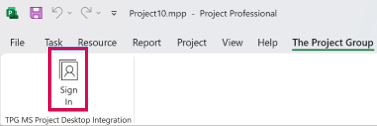
➢Klicken Sie Sign In und melden Sie sich über das Add-In bei PSLink an.
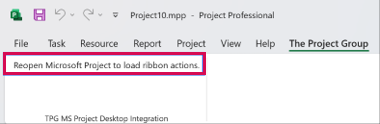
➢Starten Sie Microsoft Project neu, damit das Menüband mit der über das PSLink-Konto abgerufenen Konfiguration geladen wird.
▶ Wenn das Laden erfolgreich ist, ersetzen die konfigurierten Job-Schaltflächen die standardmäßige Sign In-Schaltfläche im Menüband.
Menüband-Konfiguration wird nicht geladen
▪Benutzer nicht angemeldet
Das Add-In zeigt das Standardmenüband mit der Schaltfläche Sign In an. Die API wird nicht aufgerufen, und es wird kein Fehler zur Menüband-Konfiguration angezeigt.
▪Benutzer angemeldet, aber Konfiguration fehlt oder ist ungültig
Wenn Tenant-/Site-Einstellungen fehlen oder ungültig sind oder die Konfiguration fehlt, ungültig ist oder nicht geladen werden kann, zeigt das Add-In das Standardmenübandlayout ohne die Schaltfläche Sign In an.
▶ In diesem Fall wird der Hinweis „Reopen Microsoft Project to load ribbon actions.“ angezeigt und eine Fehlermeldung ausgegeben. Details werden außerdem in die Windows-Ereignisanzeige geschrieben. Wenden Sie sich an Ihren PSLink-Tenant- oder Site-Administrator, um die Konfiguration zu erstellen oder zu korrigieren.
Struktur der Ribbon(JSON)-Konfigurationsdatei
Stammelement:
Feld |
Typ |
Erforderlich |
Beschreibung |
|---|---|---|---|
showUnconfiguredJobs |
boolean |
Nein (standardmäßig auf „true“ gesetzt) |
Wenn der Wert auf „true“ gesetzt ist, wird dem Menüband eine zusätzliche dynamische Liste von Jobs aus dem angegebenen Tenant‑/Site‑Paar hinzugefügt, die noch nicht als Menüband‑Schaltflächen vorhanden sind. |
groups |
array |
Ja |
Eine nicht leere Liste von Gruppen. Jede Gruppe muss mindestens eine gültige Aktion enthalten. Derzeit unterstützt PSLink nur eine Gruppe pro Konfiguration. |
Gruppenelement:
Feld |
Typ |
Erforderlich |
Beschreibung |
|---|---|---|---|
label |
string |
Nein (standardmäßig der Name des Add-in-Produkts) |
Angezeigte Beschriftung der Gruppe im Menüband. Falls nicht angegeben oder leer, wird der Produktname des Add‑Ins verwendet. |
description |
string |
Nein |
QuickInfo für die Gruppe (Hover-Text). |
actions |
array |
Ja |
Eine oder mehrere Aktionen. Jeder Eintrag muss die nachstehenden Aktionsregeln erfüllen. |
Action-Element:
Feld |
Typ |
Erforderlich |
Beschreibung |
|---|---|---|---|
label |
string |
Ja |
Beschriftung, die auf der Schaltfläche im Menüband angezeigt wird. |
description |
string |
Nein |
QuickInfo für die Gruppe (Hover-Text). |
type |
string |
Nein (Standardwert ist „button“) |
Derzeit unterstützen wir nur Schaltflächen, daher muss dieses Feld auf „button“ gesetzt werden. |
size |
string |
Nein (Standardwert ist „large“) |
Größe der Schaltfläche: “normal” oder “large”. |
image |
string |
Nein |
Schaltflächensymbol aus dem Office-Symbolsatz. Dem Symbolnamen muss das Präfix „mso:“ vorangestellt werden. Beispiel: „mso:FileSaveAs“ verwendet das Office-Symbol „FileSaveAs“. |
jobIdOrName |
string |
Ja |
Job-ID oder Jobname von PSLink, der ausgeführt werden soll, wenn der Benutzer auf die Schaltfläche klickt. |
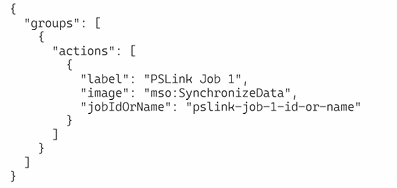
Beispiel für die Konfigurationsdatei
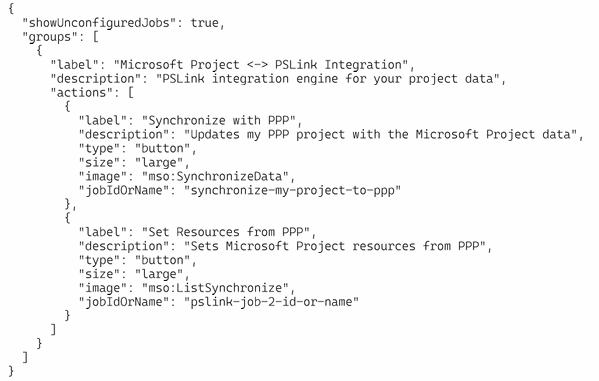
Verwenden Sie die folgenden Beispiele als Strukturvorlagen.
➢Ersetzen Sie die Platzhalter-/Beispielfelder und die Werte für „jobIdOrName“ durch Ihre eigenen Werte.
1. Minimale Konfiguration (nur mit Pflichtfeldern und Aktionssymbolen):
2. Erweiterte Konfiguration (umfassende Anpassungsmöglichkeiten):