TPG MS Project Desktop Integration
Nach der Installation versucht das Add‑in automatisch, eine Verbindung zu der während des Setupprozesses angegebenen Site in Ihrer TPG‑PSLink‑Instanz und Ihrem Tenant herzustellen. Die Verbindung wird dabei unter Verwendung Ihres aktuellen Windows‑Benutzerkontexts aufgebaut.
Falls die automatische Verbindung fehlschlägt, können Sie sich manuell am Add‑in anmelden, indem Sie die entsprechenden Optionen im Backstage‑Bereich Ihrer Microsoft‑Project‑Desktopanwendung verwenden.
➢Öffnen Sie MS Project.
➢Klicken Sie auf Datei. ▶ Die Backstage-Ansicht öffnet sich.
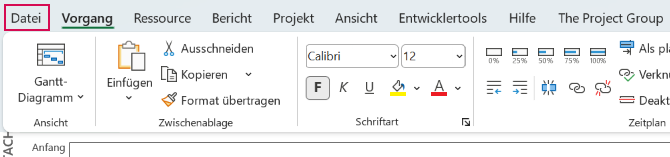
➢Klicken Sie auf The Project Group. ▶ In diesem Bereich sind alle installierte Produkte aufgelistet.
▶ Sie finden die TPG MS Desktop Integration unter Installierte Produkte.
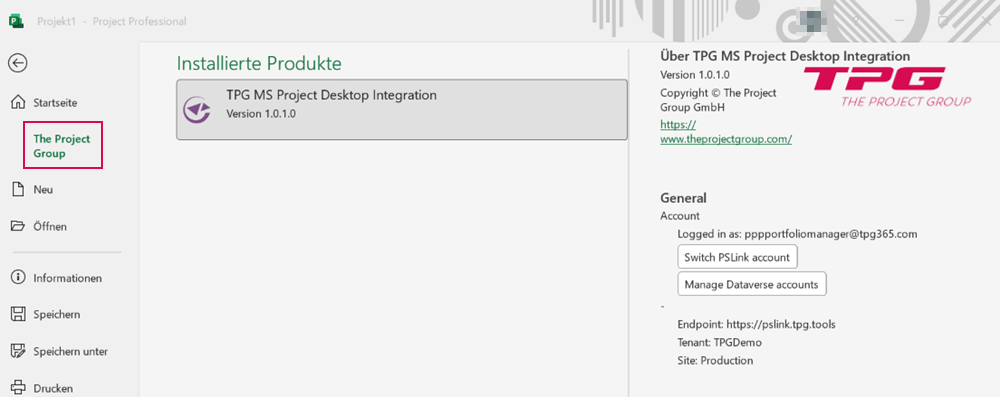
Informationen zu installierten Produkten
Auf der rechten Seite finden Sie Informationen zum installierten Produkt - in diesem Fall die TPG MS Project Desktop Integration:
▪Über
▪Versionsnummer
▪Copyright-Hinweis mit Link zur TPG-Homepage
▪Gernal
▪Account: aktuell angemeldeter Benutzer.
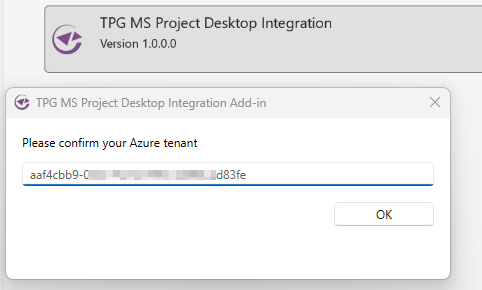
➢Klicken Sie auf Switch account, um den Benutzer zu wechseln.
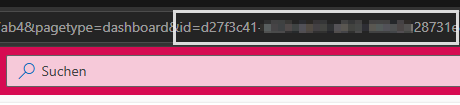
➢Geben Sie in das Feld die ID des gewünschten Benutzers ein. Sie finden diese in der URL in der Adresszeile des Browsers.
▪Manage Dataverse accounts: Auflistung der genutzen Accounts und Umgebungen bei Impersionierungs-Jobs. Mit dieser Funktion können Sie nachverfolgen welcher Benutzer welche Umgebung nutzt.
➢Klicken Sie Sign out, um Änderungen oder eine Zurücksetzung vorzunehmen. Beim nächsten Job-Aufruf erhalten Sie eine Impersionierungs-Aufforderung.
▪PSLink: Informationen zu Endpoint, Tenant und der Site.
Konfigurationsdatei
Wenn Sie die TPG PSLink‑Instanz, den Tenant oder die Site manuell anpassen müssen, können Sie die Konfigurationseinstellungen des Add‑Ins ändern.
Die Konfigurationsdatei befindet sich im Installationsordner der TPG MS Project Desktop Integration: <InstallFolder>\TPG.MSProjectAddin.dll.config
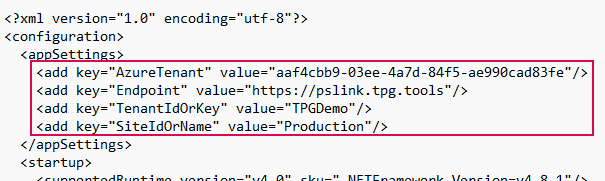
➢Nachdem Sie Änderungen an dieser Datei vorgenommen haben, starten Sie Microsoft Project neu, damit die Änderungen wirksam werden.
⚠ Eine fehlerhafte Bearbeitung der Konfigurationsdatei kann dazu führen, dass das Add-In nicht ordnungsgemäß funktioniert. Ändern Sie die Einstellungen nur, wenn Sie mit der Konfiguration vertraut sind.