Registerkarte Board
|
Vorgangsplanung im Terminplan > Terminplan - Ansichten > Registerkarte Board |
Auf der Registerkarte Board ist ein Kanban-Board integriert, um die Vorgänge eines Projekts darzustellen. Dieses Kanban-Board bietet die Möglichkeit, Vorgänge in Gruppen - den Buckets - einzuteilen und zu organisieren.
Standardmäßig befinden sich alle Vorgänge in dem Bucket Backlog. Sie können weitere Buckets hinzufügen und Vorgänge in Buckets verschieben.
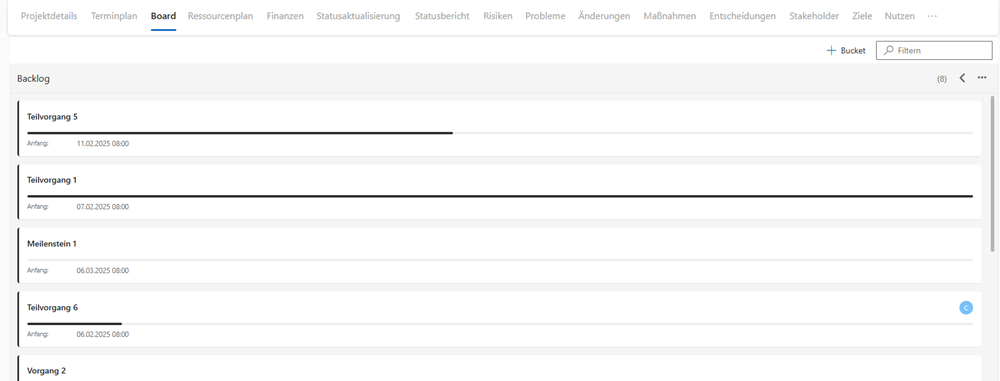
Bucket erstellen:
➢Gehen Sie zur Registerkarte Board.
➢Klicken Sie auf Bucket.

➢Geben Sie den Namen des Buckets ein. (z.B. in Arbeit)
➢Klicken Sie auf Hinzufügen.
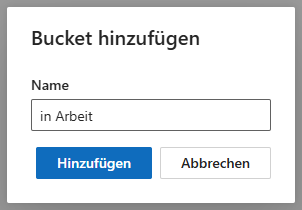
▶ Ein neues Bucket ist erstellt.
Vorgang in anderes Bucket verschieben:
➢Wählen Sie den Vorgang, den Sie in ein anderes Bucket verschieben möchten.
➢Verschieben Sie den Vorgang per Drag & Drop.
Oder
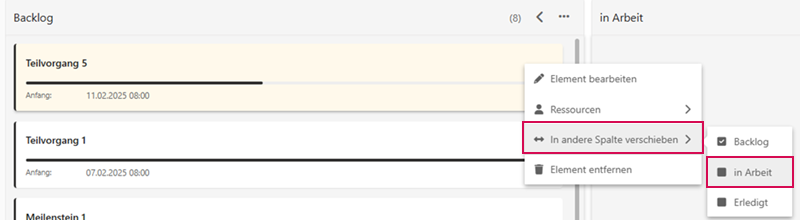
➢Rechtsklick auf den Vorgang. ▶ Ein Dropdown-Menü öffnet sich.
➢Klicken Sie In andere Spalte verschieben.
➢Klicken Sie auf das gewünschte Bucket (z.B. in Arbeit).
▶ Der Vorgang wird in das gewünschte Bucket verschoben.
Weitere Funktionen und Bearbeitungsmöglichkeiten:
In dem Dropdown-Menü finden Sie weitere Funktionen.
⚠ Warnung: Alle Funktionen beeinflussen den Terminplan. Das Löschen eines Vorgangs entfernt ihn nicht nur aus dem Bucket, sondern auch aus dem Terminplan.
▪Element bearbeiten: Vorgang bearbeiten.
▪Ressourcen: Dem Vorgang eine Ressource zuweisen.
▪Element entfernen: Vorgang löschen.
Für mehr Übersichtlichkeit können Sie die Ansicht im Kanban-Board anpassen. Eine ausführliche Erklärung finden Sie im Abschnitt Maßnahmen - aktuelles Projekt.
Bucket im Terminplan anzeigen:
Im Terminplan können Sie die Spalte Bucket einblenden (s. Vorgangsmerkmale). Dort wird angezeigt, welchem Bucket der Vorgang zugeordnet ist. Sie können ein anderes Bucket auswählen und den Vorgang so einem anderen Bucket zuordnen.
