Vorgangsmerkmale
|
Vorgangsplanung im Terminplan > Vorgangsmerkmale |
Sie können mithilfe der Spaltenoptionen jedem Vorgang Merkmale zuweisen. Es stehen verschiedene Optionen zur Verfügung.
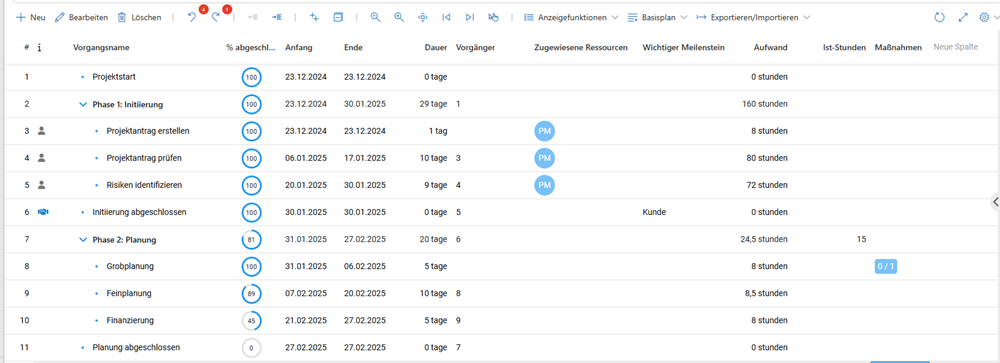
Folgende Spalten sind nach der Projekterstellung standardmäßig eingeblendet:

▪# (Nummer der Vorgangszeile): Eindeutige Nummer, die jedem Vorgang im Projektplan zugewiesen wird.
▪i : Informationen zum Vorgang in Form von Symbolen, z.B. Zugewiesene Ressource  oder Wichtiger Meilenstein Kunde
▪Vorgangsname: Name des Vorgangs
▪%abgeschlossen: Fortschritt des Vorgangs. Prozentsatz, wie viel von dem Vorgang bereits abgeschlossen ist  (s. Fortschrittsanzeige)
▪Anfang: Startdatum des Vorgangs.
▪Ende: Enddatum des Vorgangs.
▪Dauer: Gesamtzeit, die für die Durchführung des Vorgangs benötigt wird. Angabe in Tagen. (s. Dauer von Vorgang festlegen)
▪Vorgänger: Vorgang, der dem aktuellen Vorgang voraus gehen muss. In der Zelle ist die Nummer der Vorgangszeile des Vorgängers angegeben.
▪Zugewiesene Ressourcen: Ressourcen, die dem Vorgang zugewiesen sind, z.B. Personen oder Abteilungen. (s. Ressourcen im Terminplan zuweisen)
▪Wichtiger Meilenstein: Wichtiges Ereignis oder Ziel im Projekt.
▪Aufwand: Geschätze Menge an Arbeit, die für den Vorgang erforderlich ist. Angabe in Stunden.
▪Ist-Stunden: Tatsächlich geleistete Stunden für die Durchführung des Vorgangs.
▪Maßnahmen: Maßnahmen, die während der Durchführung des Vorgangs, erfüllt werden müssen. (s. Maßnahmen)
Weitere Spalten bzw. Vorgangsmerkmale:
Spalten |
Erläuterung |
|---|---|
Abweichung Anfang |
Differenz zwischen dem geplanten und dem tatsächlichen Starttermin des Vorgangs. Positive Abweichung = Vorgang beginnt später als geplant Negative Abweichung = Vorgang beginnt früher als geplant |
Abweichung Ende |
Differenz zwischen dem geplanten und dem tatsächlichen Endtermin des Vorgangs. Positive Abweichung = Vorgang endet später als geplant Negative Abweichung = Vorgang endet früher als geplant |
Bucket |
Gruppe, in der Vorgänge gesammelt und organisiert werden können auf der Registerkarte Board. (s. Registerkarte Board) |
Dauerabweichung |
Differenz zwischen der geplanten und der tatsächlichen Dauer eines Vorgangs. Positive Abweichung = tatsächliche Dauer ist länger als geplante Dauer Negative Abweichung = tatsächliche Dauer ist kürzer als geplante Dauer |
Einheit des Aufwands |
Einheit, in der Aufwand für den Vorgang angegeben ist z.B. Stunde. |
Einschränkungsart |
Vorgang eine Einschränkung zuweisen: So bald wie möglich, So spät wie möglich, Muss anfangen am, Muss enden am, Anfang nich früher als, Anfang nicht später als, Ende nicht früher als, Ende nicht später als |
Einschränkungstermin |
Vorgang den Termin (Tag) für die Einschränkungsart zuweisen |
Farbe |
Farbe des Vorgangsbalken |
Frühester Anfang |
Frühester Zeitpunkt (Datum), an dem ein Vorgang starten darf. |
Frühestes Ende |
Frühester Zeitpunkt (Datum), an dem ein Vorgang enden darf. |
Geplante Dauer |
Geplante Gesamtzeit, die für die Durchführung des Vorgangs benötigt wird. Angabe in Tagen. |
Geplanter Anfang |
Geplanter Zeitpunkt, an dem der Vorgang startet. |
Geplantes Ende |
Geplanter Zeitpunkt, an dem der Vorgang endet. |
Gesamte Pufferzeit |
Gesamter Zeitraum, der als Puffer vorgesehen ist. |
Gesperrt |
Vorgang kann nicht bearbeitet oder verschoben werden. |
Inaktiv |
Vorgang deaktiviert (s. Vorgang deaktivieren) |
Kalender |
Vorgang einem Kalender zuordnen. (s. Vorgangskalender einstellen) |
Link |
Verküpfung zwischen Vorgängen oder Projekten. Hardlink = Ein Hardlink ist eine feste und direkte Verbindung zwischen zwei Vorgängen oder Projekten. Änderungen an einem Vorgang oder einem Projekt werden sofort auf die verknüpften Vorgänge oder Projekte übertragen. Softlink = Ein Softlink ist eine flexible Verbindung, die auf den Pfad oder die Position eines anderen Vorgangs oder eines anderen Projekts verweist. Wenn der ursprüngliche Vorgang oder das Projekt geändert oder gelöscht wird, kann der Softlink zu einem defekten Link werden. |
Manuell geplant |
Vorgang manuell planen. Starttermin, Endtermin und Dauer werden vom Projektleiter festgelegt. |
Meilenstein |
Ereignis im Projekt z.B. Abschluss einer Projektphase |
Nachfolger |
Vorgang, der auf den aktuellen Vorgang folgt. In der Zelle ist die Nummer der Vorgangszeile des Nachfolger angegeben. |
Notiz |
Anmerkungen zum Vorgang (s. Notiz hinzufügen) |
PSP |
Projektstrukturplan. Hierarchische Darsteller aller inhaltlichen Ebenen eines Projekts. |
Planungsmodus |
Modus, zur Planung von Vorgängen innerhalb eines Projekts. Es gibt 3 Planungsmodi: Feste Dauer, Fester Aufwand, Feste Einheit (s. Planungsmodus festlegen) |
Planungsrichtung |
Methode, mit der die Planung eines Projekts strukturiert wird: Vorwärts oder Rückwärts |
Priorität |
Wichtigkeit und Dringlichkeit eines Vorgangs: Dringend, Hoch, Mittel, Niedrig |
Ressourcenkalender ignorieren |
Kalender der zugewiesenen Ressource wird bei Terminplanung einer Aufgabe nicht berücksichtigt. |
Rollup |
Teilvorgänge und Meilensteine im Gantt-Diagramm direkt unter dem Balken des übergeordneten Sammelvorgangs anzeigen. (s. Rollup erstellen) |
Sequenz |
Reihenfolge, in der Vorgänge durchgeführt werden. |
Stichtag |
Zeitpunkt (Datum), zu dem der Vorgang/Meilenstein abgeschlossen sein muss. |
Spätester Anfang |
Spätester Zeitpunkt (Datum, an dem ein Vorgang starten darf. |
Spätestes Ende |
Spätester Zeitpunkt (Datum), an dem ein Vorgang enden darf. |
Terminplanung ignoriert Ressourcenkalender |
Bei Planung des Vorgangs wird die Verfügbarkeit der zugewiesenen Ressourcen ignoriert. |
ToDos |
Aufgaben, die innerhalb des Vorgangs erledigt werden müssen. |
Zur Zeitachse hinzufügen |
Vorgang wird in Zeitachse über der Tabelle und dem Gantt-Diagramm angezeigt. Zeitachse muss eingeblendet sein. (s. Terminplan - Schaltfläche) |
▶ Die aufgeführten Spalten bzw. Vorgangsmerkmale stehen Ihnen im TPG Scheduler zur Verfügung. Es ist möglich weitere Spalten einzubauen und den TPG Scheduler so für Ihre spezifischen Anforderungen zu modifizieren. Wenden Sie sich diesbezüglich an Ihren Administrator oder den TPG-Support.
Vorgangsmerkmale zuweisen:
➢Blenden Sie die gewünschte Spalte ein (s. Terminplan - Tabelle)
➢Füllen Sie die Zellen wie in den folgenden Kapiteln beschrieben aus.