Vorgang zur Zeiterfassung hinzufügen
Um einen Vorgang zur Zeiterfassung hinzuzufügen, gibt es drei Möglichkeiten:
1.Vorgang über das Dropdown-Menü Aufgaben hinzufügen einfügen.
2.Eine neue Zeile in der Tabelle erstellen.
3.Bestehende Vorgänge, die als Favorit markiert sind, in Tabelle einfügen.
Dropdown-Menü Aufgaben hinzufügen:
➢Klicken Sie auf Aufgabe hinzufügen. ▶ Das Dropdown-Menü öffnet sich.
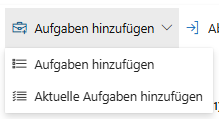
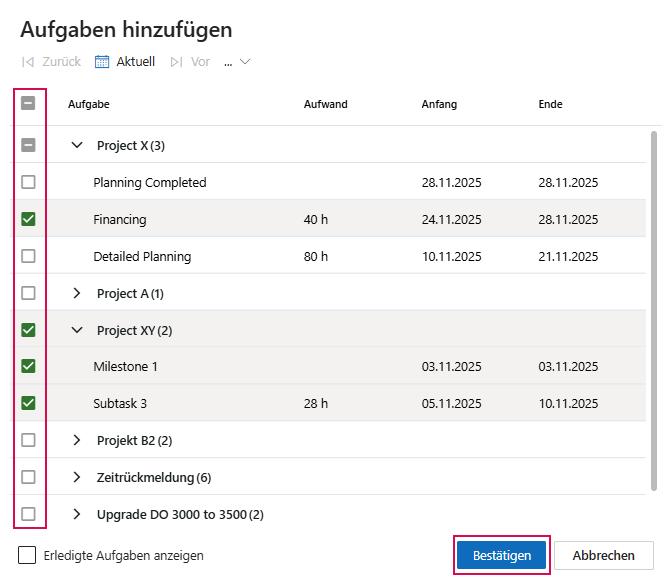
➢Klicken Sie auf Aufgaben hinzufügen. ▶ Es werden alle Projekte angezeigt, die Aufgaben in dem ausgewählten Zeitraum beinhalten.
➢Wählen Sie per Klick auf die Checkbox, die Aufgabe, die Sie zur Tabelle hinzufügen wollen.
➢Klicken Sie auf Bestätigen.
Oder
➢Klicken Sie auf Aktuelle Aufgaben hinzufügen, um alle Vorgänge, die in dem ausgewählten Zeitraum statt finden, einzufügen.
▶ Die ausgewählten Vorgänge werden der Tabelle zur Zeiterfassung hinzugefügt.
Neue Zeile zur Tabelle hinzufügen:
➢Navigieren Sie zu der Woche, in der Sie Vorgänge hinzufügen möchten. (1)
➢Klicken Sie auf Neu. (2)
▶ Eine neue Zeile erscheint in der Tabelle.
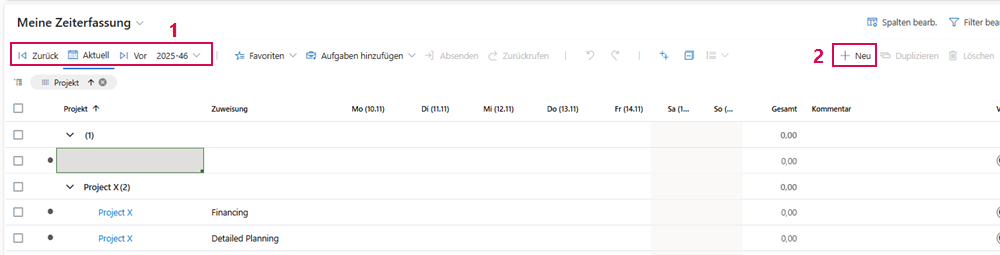
➢Klicken Sie in die Zelle Projekte. ▶ Ein Dropdown-Menü öffnet sich.
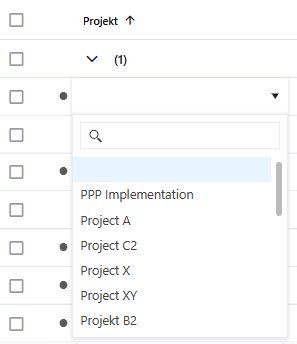
➢Wählen Sie das gewünschte Projekt aus.
Favoriten verwenden:
Mit Favoriten können Sie bestehende Vorgänge in andere Wochen übertragen. Die Übertragung ist wahlweise mit oder ohne eingetragene Arbeitsstunden möglich.
Favoriten markieren:
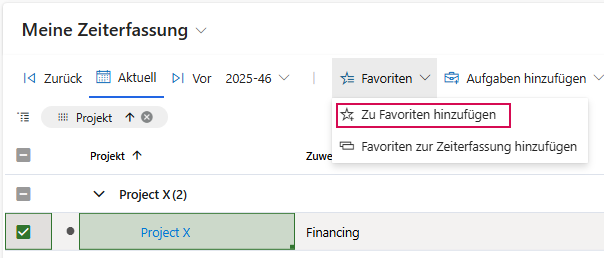
➢Aktivieren Sie die Checkbox des Vorgangs, den Sie als Favorit markieren möchten.
➢Klicken Sie auf Favoriten. ▶ Das Dropdown-Menü öffnet sich.
➢Wählen Sie Zu Favoriten hinzufügen.
▶ Der markierte Vorgang wird in der Ansicht Meine Favoriten angezeigt.
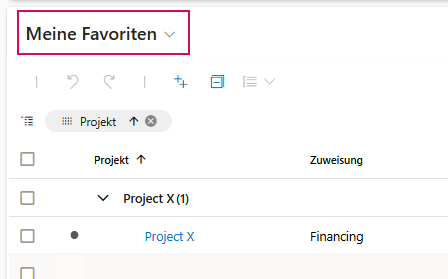
▶ Wenn Sie einen Favoriten nicht mehr benötigen, löschen Sie ihn in der Ansicht Meine Favoriten.

Favoriten einfügen:
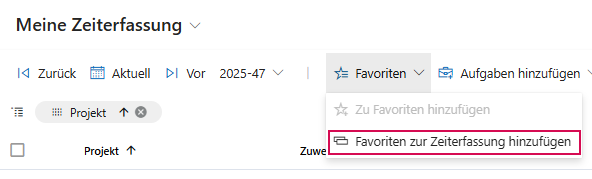
➢Navigieren Sie zu der Woche, in der Sie die Favoriten einfügen möchten.
➢Klicken Sie auf Favoriten.
➢Klicken Sie auf Favoriten zur Zeiterfassung hinzufügen. ▶ Ein Formular öffnet sich.
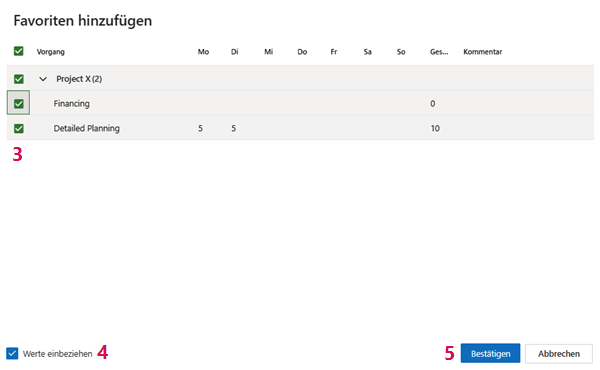
➢Markieren Sie die Vorgänge, die Sie einfügen möchten. (3)
➢Aktivieren Sie die Checkbox Werte einbeziehen, um die Arbeitsstunden des Vorgangs zu übernehmen. (4)
➢Klicken Sie auf Bestätigen. (5)
▶ Die Vorgänge werden zu der gewünschten Woche hinzugefügt.