Vorgangsbalken Farbe ändern
|
Vorgangsplanung im Terminplan > Vorgangsmerkmale > Vorgangsbalken Farbe ändern |
Um Vorgänge im TPG Scheduler hervorzuheben, können Sie Farben für die Vorgangsbalken wählen.
Farbe von Vorgangsbalken ändern:
➢Rechtsklick auf den Vorgang in der Tabelle oder den Vorgangsbalken im Gantt-Diagramm. ▶ Das Dropdown-Menü öffnet sich.
➢Klicken Sie auf Farbe. ▶ Die Farbpalette öffnet sich.
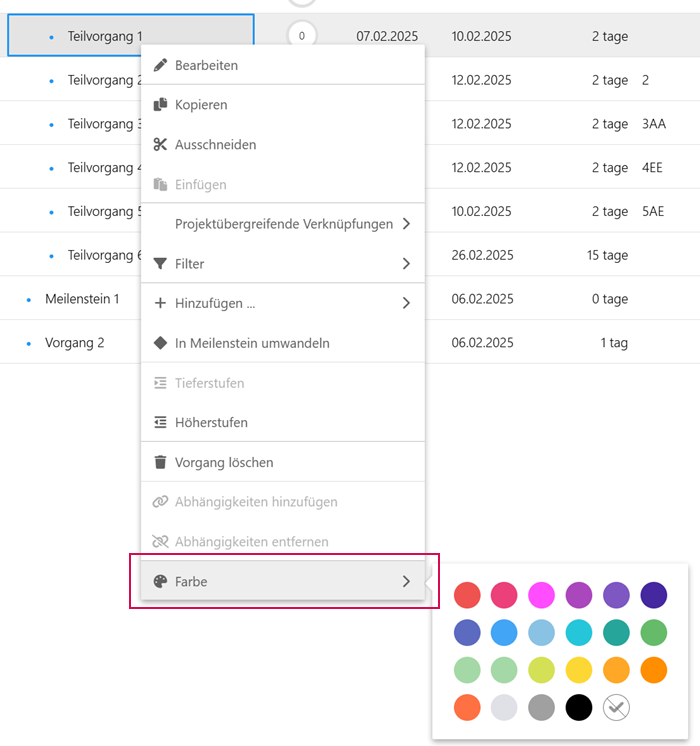
➢Klicken Sie auf die gewünscht Farbe in der Farbpalette.
▶ Die Farbe des Vorgangs ist geändert.
Oder
➢Öffnen Sie das Informationsfenster des Vorgangs. (s. Abhängigkeiten zwischen Vorgängen - Informationsfenster)
➢Klicken Sie auf das Feld Farbe. (1) ▶ Die Farbpalette öffnet sich.
➢Klicken Sie auf die gewünscht Farbe in der Farbpalette. (2)
➢Klicken Sie auf Speichern. (3)
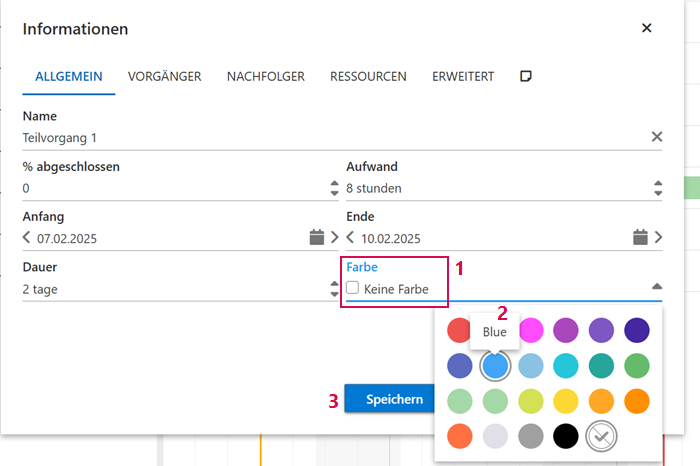
▶ Die Farbe des Vorgangs ist geändert.
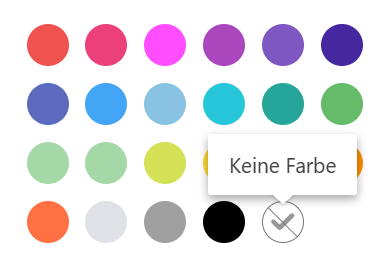
▶ Wenn Sie die Farbe auf die Voreinstellung zurücksetzen möchten, wählen Sie in der Farbpalette Keine Farbe.
▶ Die für einen Sammelvorgang gewählte Farbe wird auch auf die Teilvorgänge angewendet.
▶ Sie können Teilvorgängen eine andere Farbe zuweisen, indem Sie für einzelne Vorgänge eine andere Farbe festlegen. Gehen Sie dazu wie oben beschrieben vor.