Variante bearbeiten
|
Projektvarianten > Mit Varianten arbeiten > Variante bearbeiten |
Um Daten in einer Variante anzuzeigen und zu bearbeiten, wählen Sie im Seitenbereich Projektvarianten die gewünschte Variante (z.B. Variante 1)
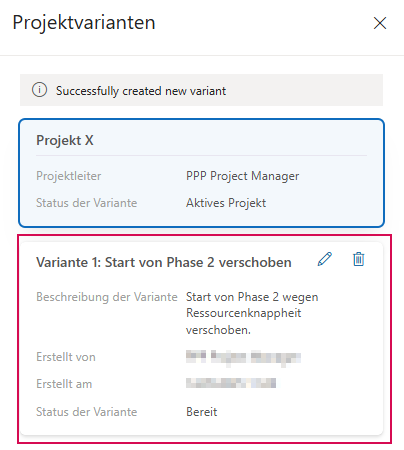
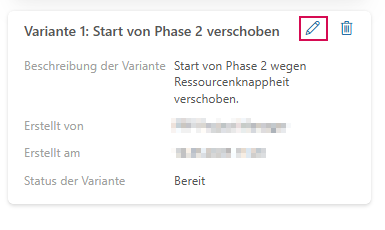
➢Klicken Sie auf die gewünschte Variante oder auf das Bearbeiten-Symbol der Variante. ▶ Der zugehörige Projektplan öffnet sich.
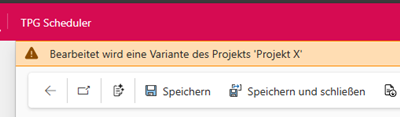
Für eine kurze Zeit zeigt ein Banner unter der Kopfleiste an, dass Sie eine Variante bearbeiten.
➢Bearbeiten Sie die Daten auf den Projekt-Registerkarten nach Bedarf. Wie Sie die Daten bearbeiten ist ausführlichen in den Kapiteln Vorgangsplanung im Terminplan, Ressourcenplanung und Kostenplanung beschrieben.
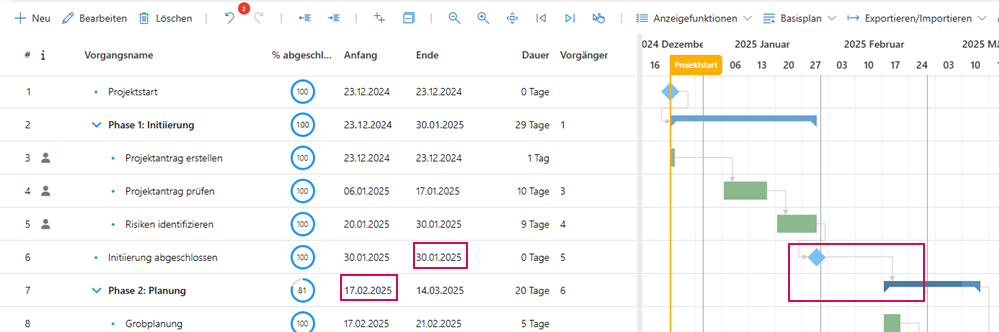
Beispiel:
In diesem Beispiel wird der Terminplan geändert: Vor Phase 2 wird ein Abstand von 10 Arbeitstagen eingefügt. Das Variantenprojekt endet damit, 2 Wochen später als das Originalprojekt.
Bei Änderungen im Terminplan oder in den Zuweisungen muss der Ressourcenplan angepasst werden.
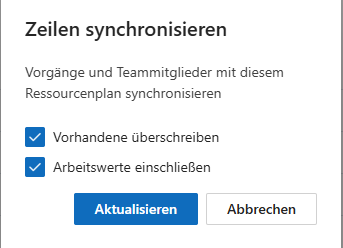
➢Öffnen Sie die Registerkarte Ressourcenplan und klicken auf Sync. ▶ Das Dialogfenster Zeilen synchronisieren öffnet sich.

➢Klicken Sie Vorhandene überschreiben.
➢Klicken Sie Arbeitswerte einschließen, falls Sie auch die Arbeitswerte übernehmen möchten.
➢Klicken Sie auf Aktualisieren.
▶ Im Ressourcenplan sollte es keine Überlastungen der Ressourcen mehr geben.
➢Falls die Finzanzen von Änderungen betroffen sind, öffnen Sie die Registerkarte Finanzen und passen Sie die Daten an, indem Sie die Kosten in spätere Zeiträume verschieben. (s. Kostenplanung)
Variante löschen:
➢Wählen Sie im Seitenbereich Projektvariante die Variante, die Sie löschen möchten.
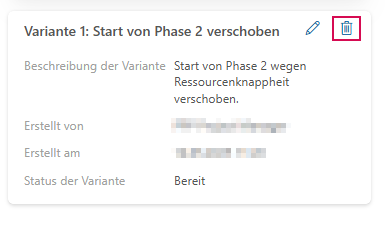
➢Klicken Sie auf das Löschen-Symbol.