Column Configuration
|
Einstellungen für Inhaltsseiten konfigurieren > TPG Scheduler Configuration > Column Configuration |
Mit der Spaltenkonfiguration können Sie das Verhalten und die Darstellung einzelner Spalten anpassen. Beispielsweise können Sie Eingabefelder verändern, Spalten formatieren, Indikatoren anzeigen oder zusätzliche Eigenschaften definieren.
▶ Alle Pflichtfelder sind mit einem roten Stern gekennzeichnet.
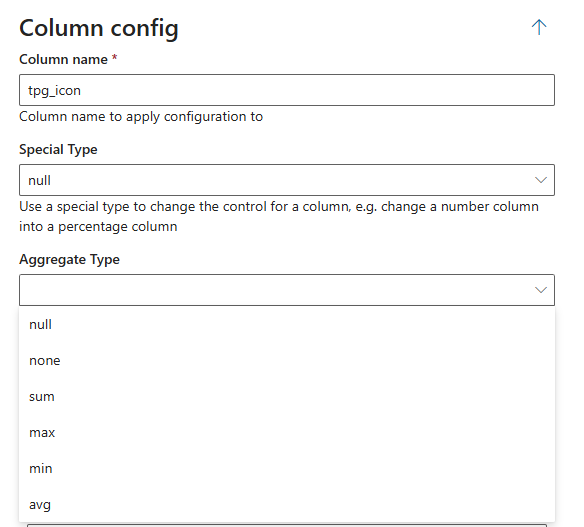
Column Name
➢Geben Sie den technischen Namen der Spalte an, auf die die Konfiguration angewendet werden soll, z.B tpg_icon.
Special Type
➢Verwenden Sie einen speziellen Spaltentyp, um die Eingabe oder Darstellung der Spalte anzupassen, z.B. Zahlenfeld als Prozentwert anzeigen.
➢Wählen Sie über das Dropdown-Menü den gewünschten Spaltentyp aus.
Aggregate Type
Definiert die Berechnung für Summenzeilen.
➢Wählen Sie über das Dropdown-Menü die gewünschte Einheit aus.
Für Zahlen- und Währungsfelder sind folgende Optionen verfügbar:
▪sum: Summe aller Werte
▪max: Größter Wert
▪min: Kleinster Wert
▪avg: Durchschnittswert
▪none: Keine Berechnung
Column Properties
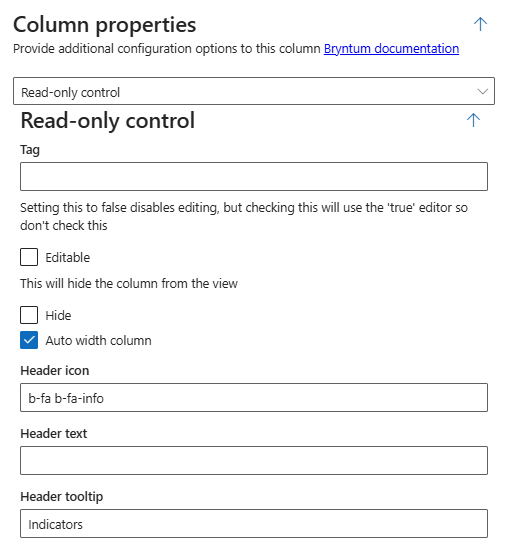
Diese Option ermöglicht die Definition zusätzlicher Eigenschaften für eine Spalte.
▶ Weitere Informationen zu den verfügbaren Optionen finden Sie in der entsprechenden Bryntum-Dokumentation.
▪Read-only Control: Steuert, ob die Werte in der Spalte bearbeitet werden können.
▪deaktiviertes Kontrollkästchen Editable: Bearbeitung ist deaktiviert.
▪aktiviertes Kontrollkästchen Editable: Bearbeitung ist erlaubt.
▶ Lassen Sie dieses Kontrollkästchen deaktiviert. Nur dann bleibt die Bearbeitung ausgeschaltet.
▪Column Visibility: Mit dieser Option können Sie eine Spalte aus der Ansicht ausblenden.
▪deaktiviertes Kontrollkästchen Hide: Spalte ist sichtbar.
▪aktiviertes Kontrollkästchen Hide: Spalte wird ausgeblendet.
▶ Ausgeblendete Spalten werden den Benutzern nicht angezeigt.
▪Header icon: Definiert ein Symbol, das in der Spaltenüberschrift angezeigt wird.
▪Style Tag: b-fa-[iconName]
▪Beispiel: b-fa b-fa-info
▶ Dies eignet sich beispielsweise, um auf zusätzliche Informationen oder besondere Funktionen hinzuweisen. Kostenlose Symbole, die Sie als Indikator vewendet können finden Sie bei Font Awesome.
▪Header text: Legt den angezeigten Namen der Spalte fest.
▪Header tooltip: Definiert den Hilfetext, der beim Überfahren der Spaltenüberschrift mit der Maus angezeigt wird.
▶ Verwenden Sie Tooltips, um Benutzern zusätzliche Informationen oder Hinweise zur Spalte bereitzustellen.
Indicators
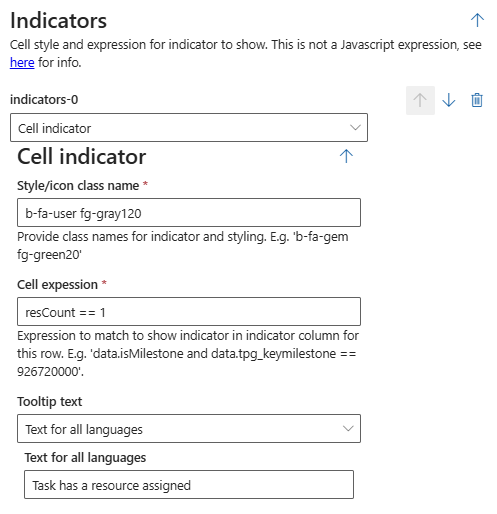
Mit Indikatoren können Sie Zellen abhängig von definierten Bedingungen visuell kennzeichnen, zum Beispiel mit einem Symbol oder einer farblichen Formatierung.
Pro Indikator legen Sie fest, welcher Stil verwendet wird und unter welcher Bedingung der Indikator angezeigt wird.
▶ Die Bedingung wird nicht als JavaScript-Ausdruck definiert. Informationen zur gültigen Syntax finden Sie hier in der entsprechenden Dokumentation.
➢Style/icon class name: Definiert das Symbol und die Formatierung des Indikators.
Beispiel: b-fa-user fg-gray120.
➢Cell expression: Legt die Bedingung fest, unter der der Indikator in der jeweiligen Zeile angezeigt wird.
Beispiel: resCount == 1.
➢Tooltip-text: Definiert den Text, der als Tooltip zum Indikator angezeigt wird.
➢Legen Sie über das Dropdown-Menü fest, ob der Text für alle Sprachen gilt (Text for all languages) oder für eine spezifische Sprache (Text language specific)
Weitere Bearbeitungsmöglichkeiten:

➢Klicken Sie auf das Löschen-Symbol, um ein Feld zu löschen. (1)
➢Klicken Sie auf den Pfeil nach oben oder unten, um die gewünschte Spaltenkonfiguration ein- oder auszuklappen. (2)
➢Klicken Sie auf Add Item, um ein Feld hinzuzufügen. (3)
Konfiguration abschließen:
➢Klicken Sie ganz unten auf Submit, um die Einstellungen zu übernehmen.