Gantt Icons
Mit Gantt-Icons können Sie zusätzliche Symbole direkt im Gantt-Diagramm anzeigen. Die Symbole werden an einem bestimmten Datum innerhalb des Vorgangs eingeblendet und eignen sich beispielsweise, um wichtige Meilensteine, Liefertermine oder andere relevante Ereignisse hervorzuheben.
▶ Alle Pflichtfelder sind mit einem roten Stern gekennzeichnet.
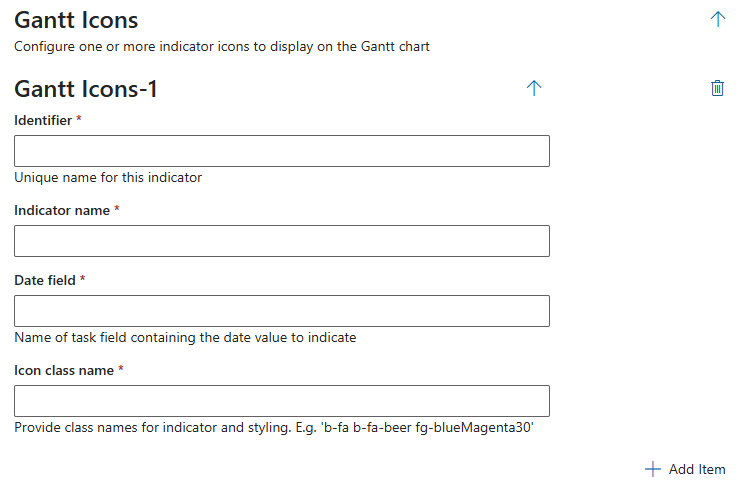
➢Klicken Sie auf Add item. ▶ Die Eingabefelder erscheinen.

▪Identifier: Eindeutige technische Bezeichnung des Gantt-Icons.
▪Indicator Name: Anzeigename des Gantt-Icons.
▶ Dieser Name beschreibt den Zweck des Icons und kann beispielsweise in Legenden oder Konfigurationsdialogen verwendet werden.
▪Date Field: Name des Aufgabenfeldes, das das relevante Datum enthält.
▶ An diesem Datum wird das Symbol im Gantt-Diagramm angezeigt.
▪Icon class name: Definiert das anzuzeigende Symbol sowie dessen Formatierung und Farbe.
▶ Die Eigenschaft besteht aus einer oder mehreren CSS-Klassen.
Weitere Bearbeitungsmöglichkeiten:
➢Klicken Sie auf das Löschen-Symbol, um ein Feld zu löschen.
➢Klicken Sie auf Add Item, um ein Feld hinzuzufügen.
Konfiguration abschließen:
➢Klicken Sie ganz unten auf Submit, um die Einstellungen zu übernehmen.