Import MPP Configuration
|
Einstellungen für Inhaltsseiten konfigurieren > TPG Scheduler Configuration > Import MPP Configuration |
Mit dieser Einstellung legen Sie fest, wie Felder aus importierten Microsoft-Project-Dateien (*.mpp) in PPP übernommen werden. Die Konfiguration ist relevant, wenn importierte MPP-Werte nicht nur in den Standardfeldern des Bryntum-Aufgabenmodells verwendet, sondern zusätzlich oder alternativ in Feldern der Dataverse-Tabelle "Task" gespeichert werden sollen.
Die Feldzuordnung erfolgt über Task field remappings. Jede Zuordnung besteht aus einem Quellfeld, einem Zielfeld und der Angabe, ob der Wert zusätzlich kopiert oder vollständig umgeleitet werden soll.
▶ Alle Pflichtfelder sind mit einem roten Stern gekennzeichnet.
➢Klicken Sie rechts auf die Pfeile nach unten, bis Sie zum Bereich Task field remappings gelangen.
➢Klicken Sie auf Add item. ▶ Die Eingabefelder erscheinen.
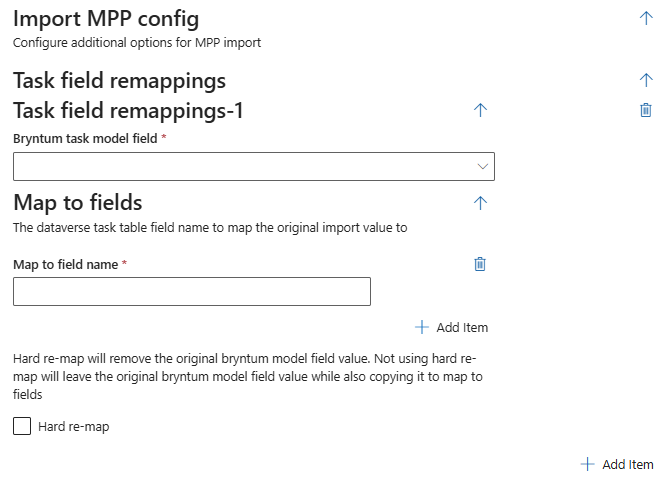
➢Bryntum task model field: Gibt das Quellfeld im Bryntum-Aufgabenmodell an, dessen Wert beim MPP-Import verwendet wird. Mögliche Werte sind z. B. startDate, endDate, percentDone, effort, duration oder manuallyScheduled.
➢Wählen Sie den gewünschten Wert über das Dropdown-Menü aus.
▪Map to field name: Gibt den internen Namen des Zielfeldes in der Dataverse-Tabelle Task an, in das der importierte Wert geschrieben wird, z. B. tpg_start.
➢Geben Sie den gewünschten Wert in das Feld ein.
▪Hard re-map: Legt fest, ob der Wert zusätzlich kopiert oder vollständig auf das Zielfeld umgeleitet wird. Bei Deaktivierung bleibt der Wert im ursprünglichen Bryntum-Feld erhalten und wird zusätzlich in das Zielfeld geschrieben.
➢Deaktivieren Sie die Checkbox, wenn der Wert im ursprünglichen Bryntum-Feld erhalten bleiben und zusätzlich in das Zielfeld geschrieben werden soll.
➢Aktivieren Sie die Checkbox, wenn das Zielfeld das ursprüngliche Bryntum-Feld ersetzen soll.
Weitere Bearbeitungsmöglichkeiten:
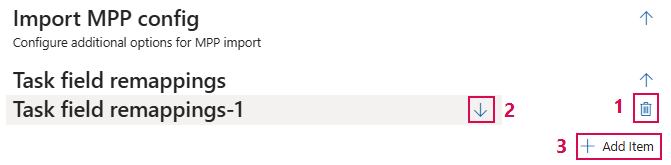
➢Klicken Sie auf das Löschen-Symbol, um ein Feld zu löschen. (1)
➢Klicken Sie auf den Pfeil nach oben oder unten, um die gewünschte Spaltenkonfiguration ein- oder auszuklappen. (2)
➢Klicken Sie auf Add Item, um ein Feld hinzuzufügen. (3)
Konfiguration abschließen:
➢Klicken Sie ganz unten auf Submit, um die Einstellungen zu übernehmen.